


Módulo Escanear (Scan)
Escaneo y Captura de Activos
El módulo Scan es la herramienta principal para identificar equipos en el terreno. Permite leer instantáneamente etiquetas de código de barras adheridas a herramientas, maquinarias y activos técnicos.
Demostración Interactiva del Escáner
Sección titulada «Demostración Interactiva del Escáner»Experimenta los métodos de lectura disponibles en la aplicación:
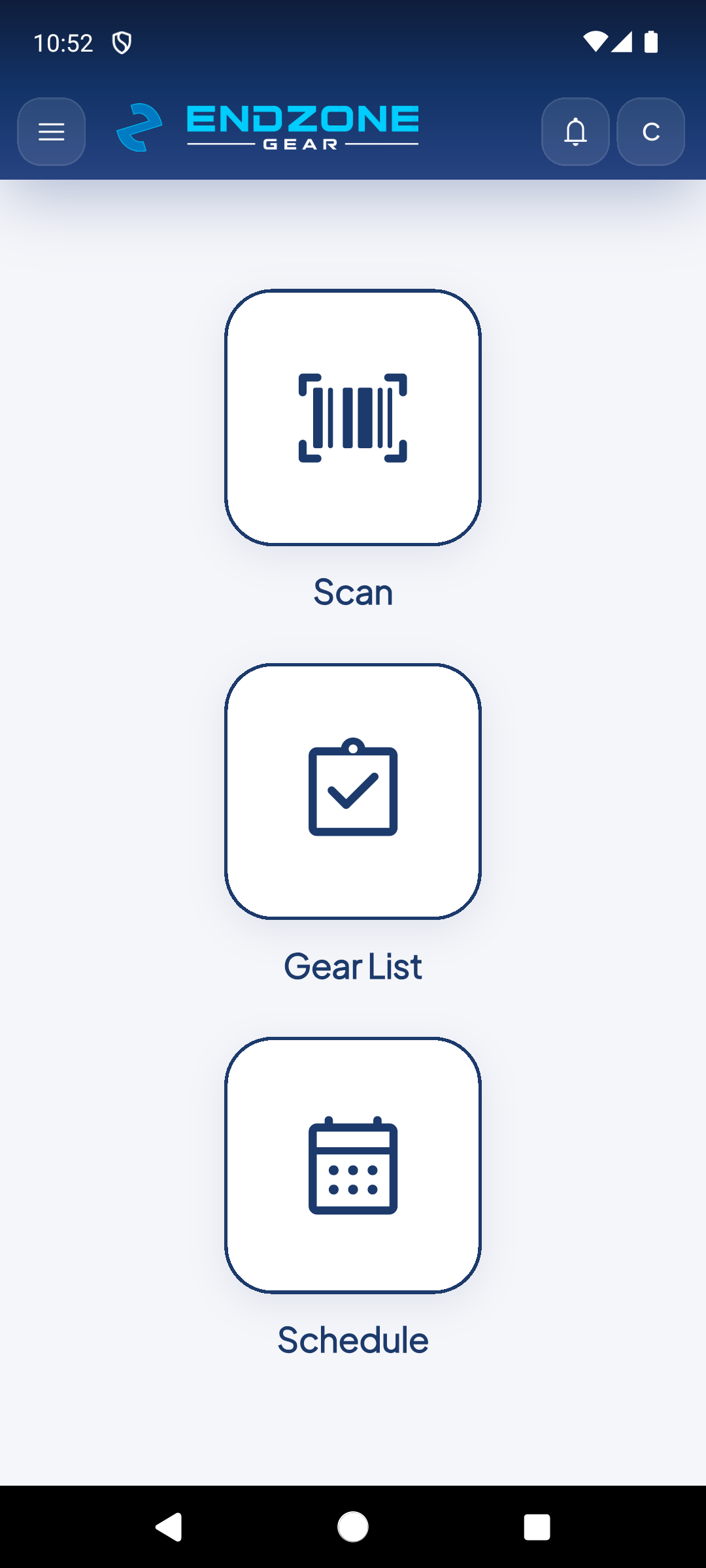
Desde el menú principal de EndZone Gear, pulsa la tarjeta 'Scan' para abrir el módulo de escaneo. También puedes acceder a 'Gear List' para ver el inventario o a 'Schedule' para tareas programadas.
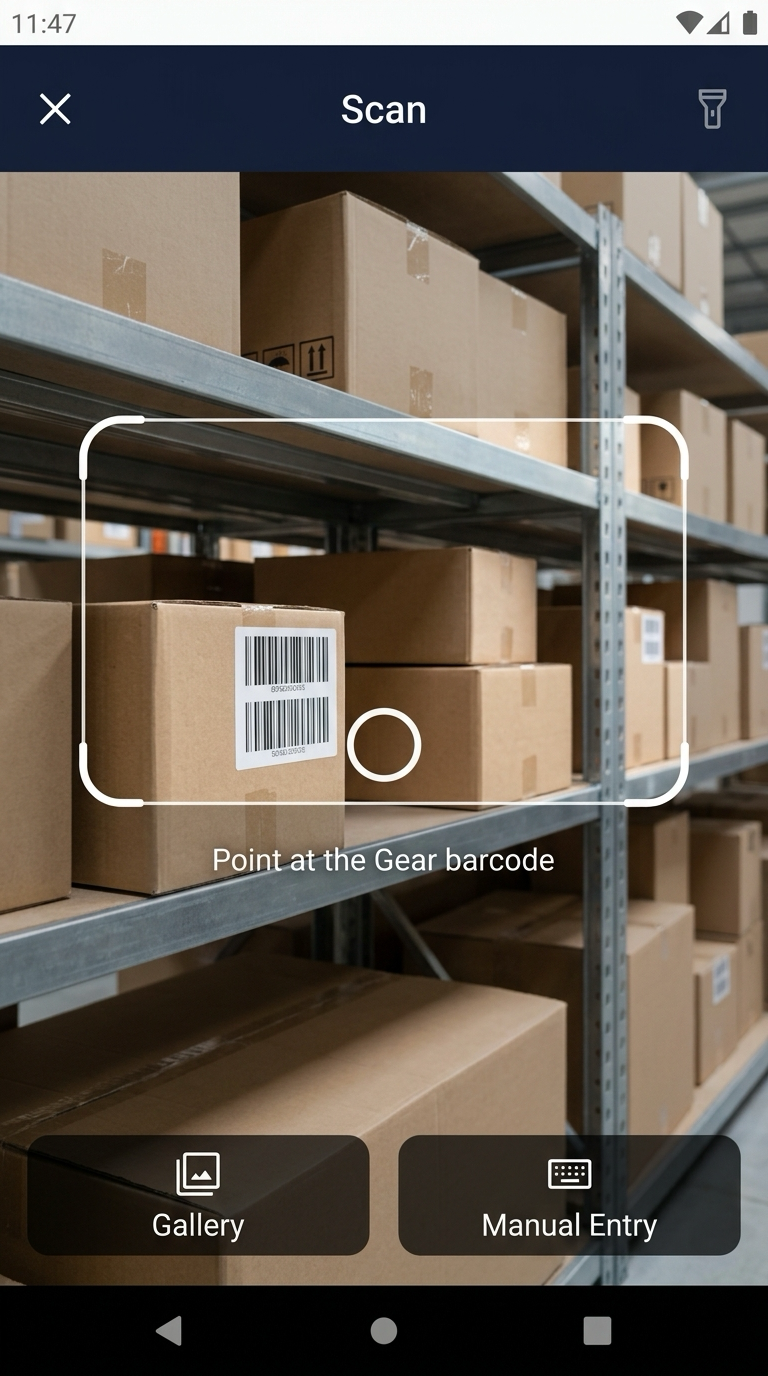
Apunta el recuadro hacia el código de barras o QR del equipo. En la esquina superior derecha puedes activar el flash/linterna. En la parte inferior tienes botones para elegir fotos de la galería o digitar manualmente.
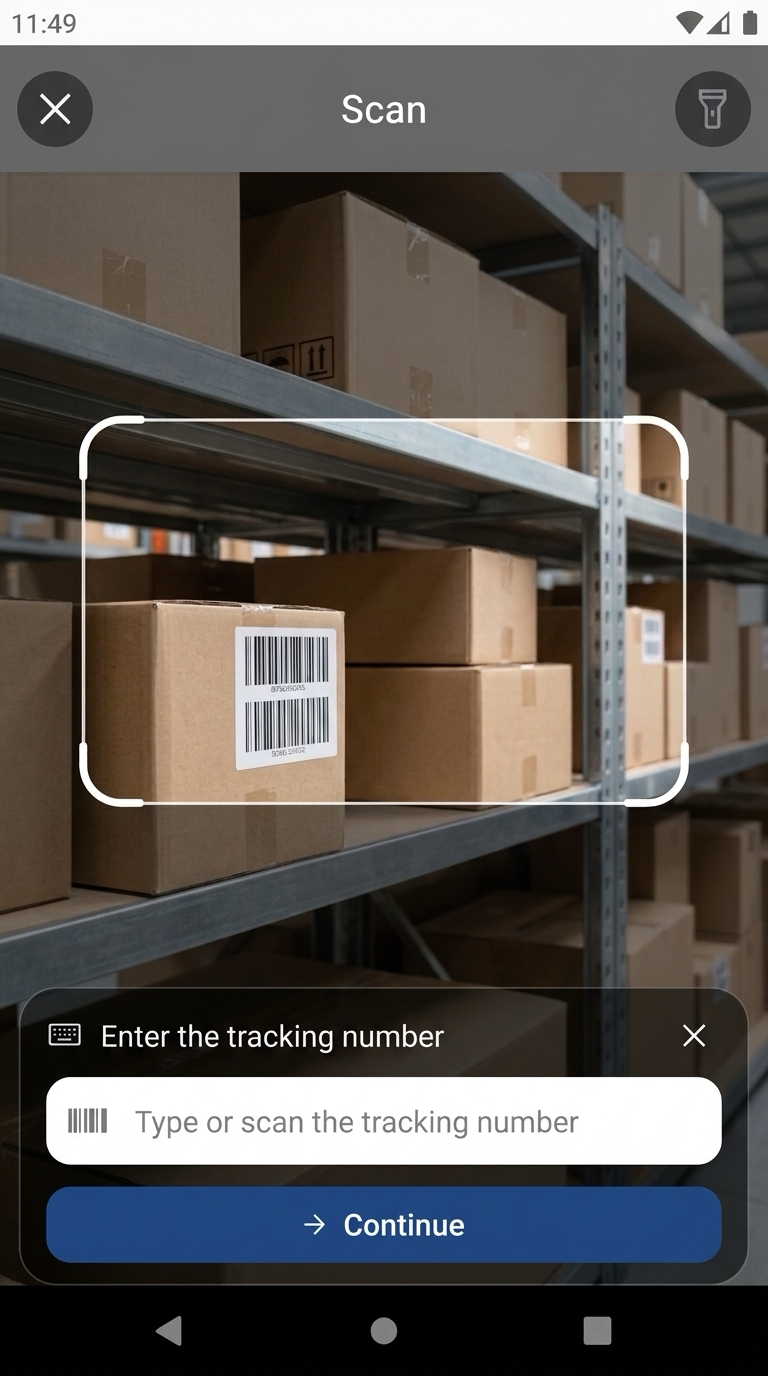
Si la etiqueta está dañada o no cuentas con buena iluminación, pulsa 'Manual Entry'. Escribe el número de serie o código de tracking y pulsa 'Continue' para consultar el activo.
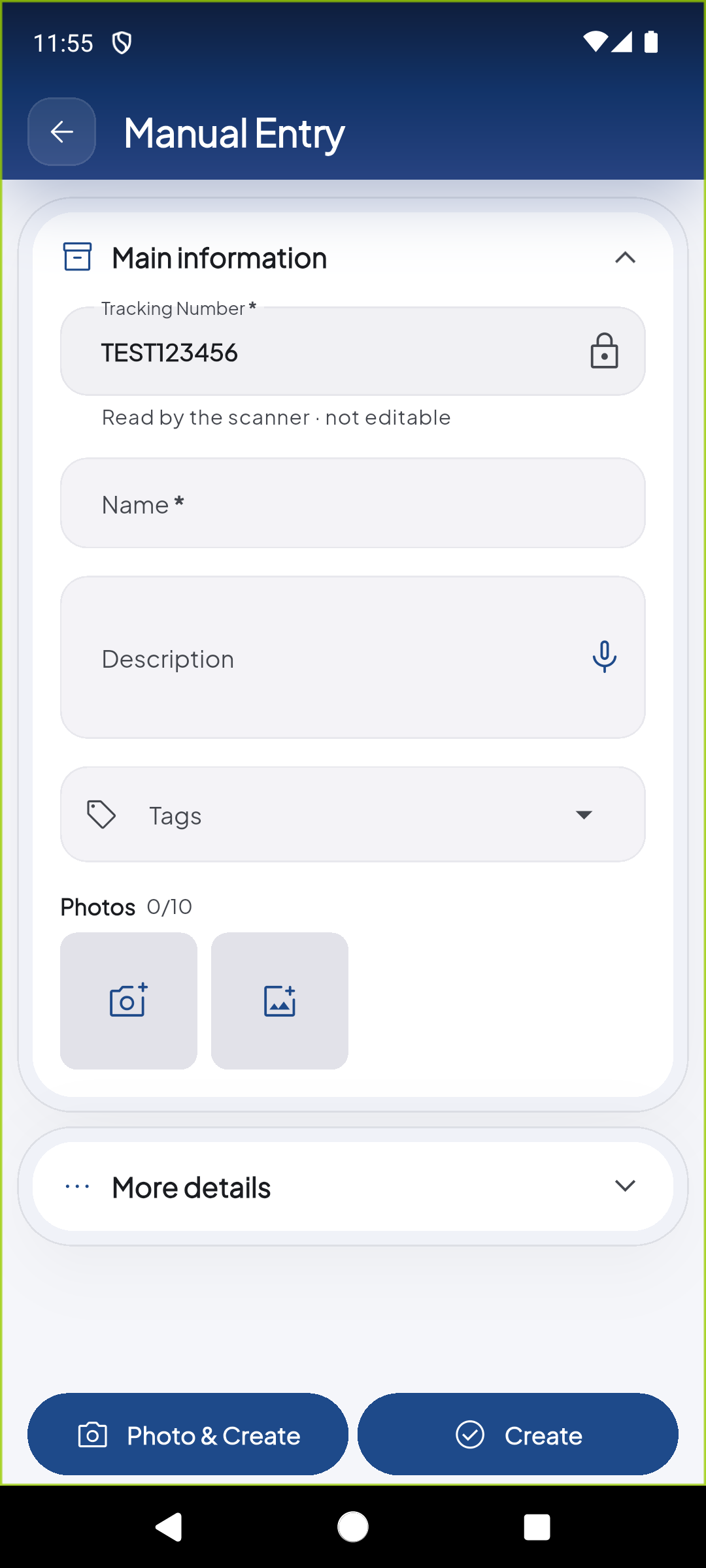
Cuando el código no existe en el inventario, se abre el formulario 'Manual Entry'. El Tracking Number aparece bloqueado (🔒). Completa los campos Name, Description (con dictado por voz 🎤), Tags y Photos (0/10). Debajo verás la sección 'More details' colapsada.
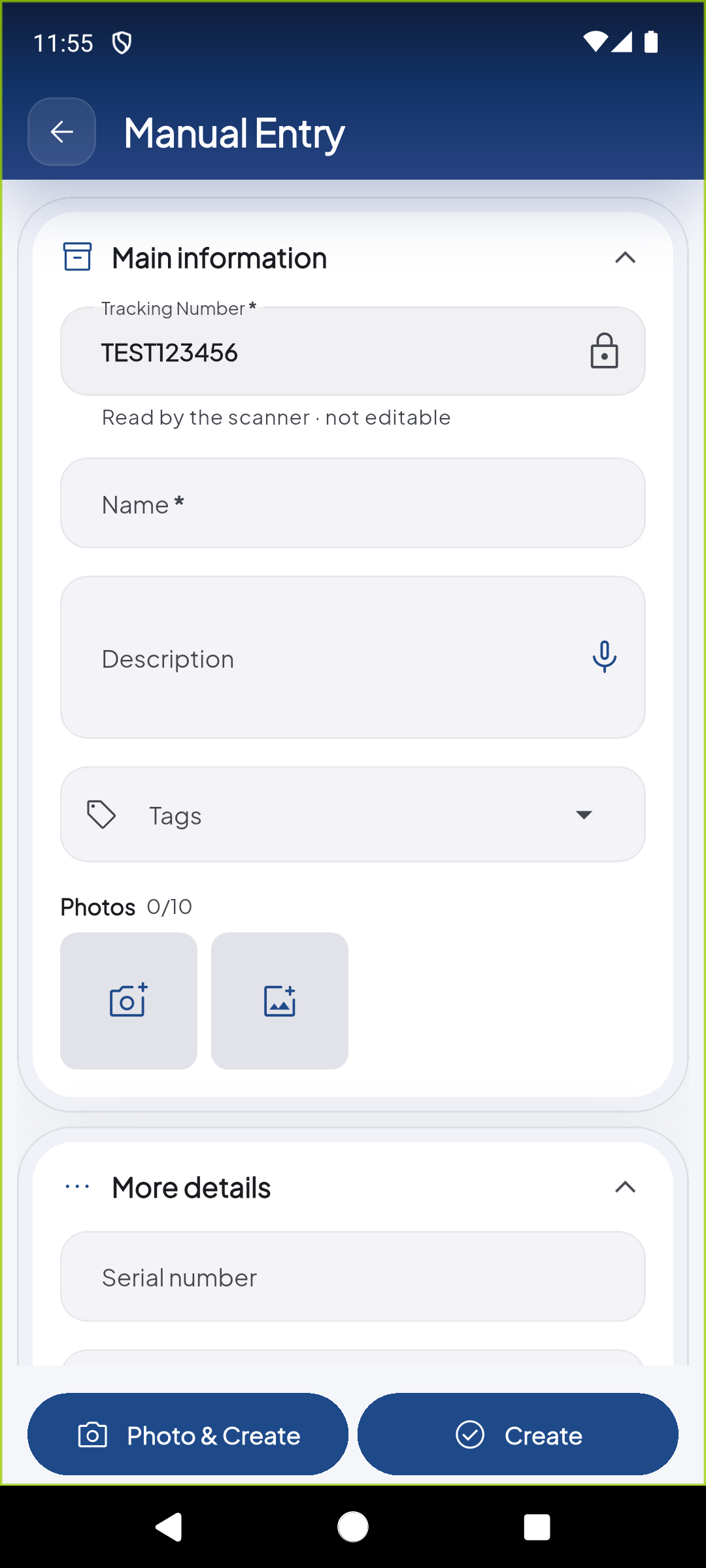
Al pulsar 'More details' se despliegan campos adicionales opcionales: Serial number, Model, Notes y References. Aquí se ve la transición con el campo Serial number ya visible.
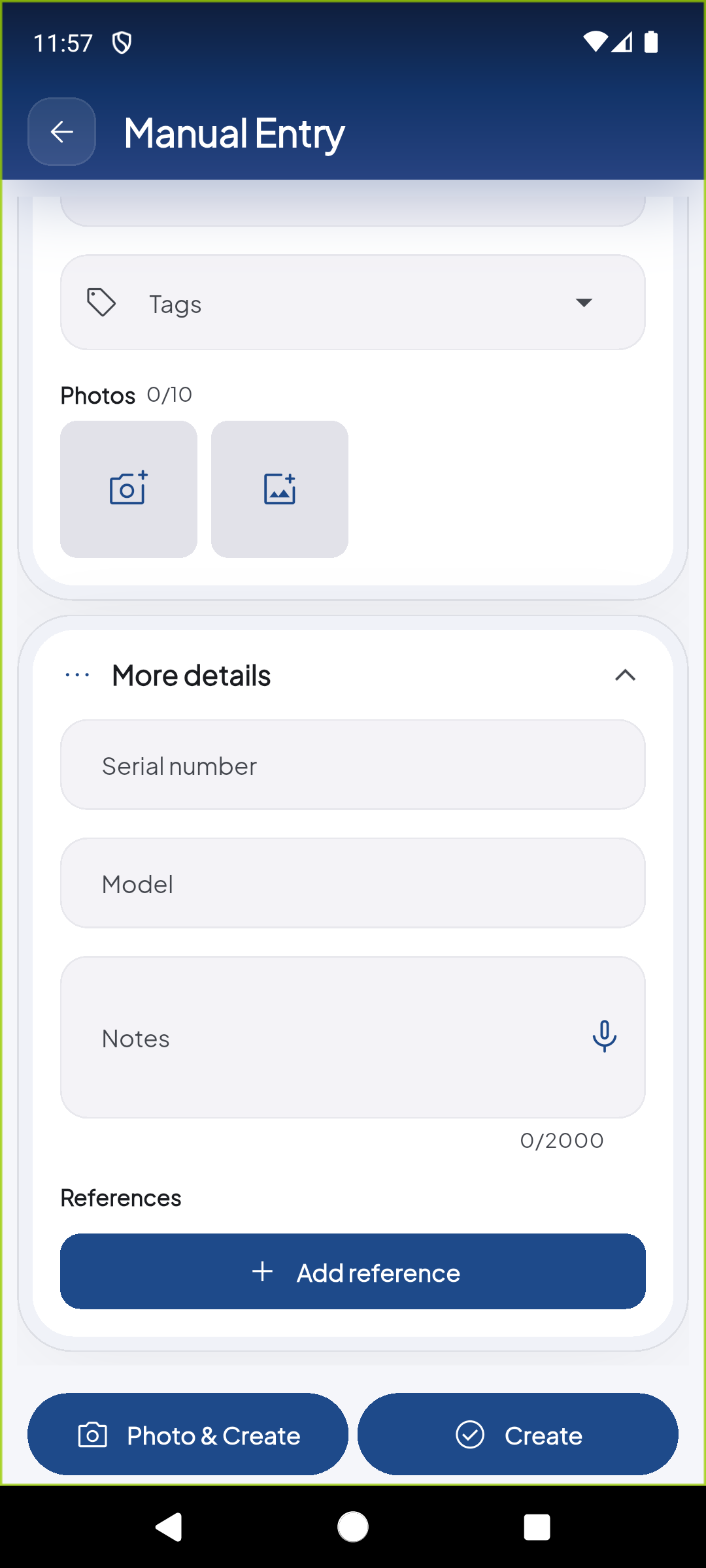
Vista completa de 'More details': Serial number, Model, Notes (con dictado por voz 🎤, hasta 2000 caracteres) y References (+ Add reference). En la parte inferior están los botones 'Photo & Create' (📷) y 'Create' (✅) para registrar el activo.
¡Demo completada!
Funcionalidades del Escáner
Sección titulada «Funcionalidades del Escáner»1. Lectura Automática por Cámara
Sección titulada «1. Lectura Automática por Cámara»Al ingresar al módulo, la cámara se activa de inmediato con el visor centrado. El motor óptico detecta automáticamente simbologías 1D y 2D:
- Code 128 / Code 39: Códigos de barras estándar de inventario y activos industriales.
- QR Code & DataMatrix: Etiquetas de alta densidad utilizadas en herramientas y componentes electrónicos.
- UPC / EAN: Códigos de producto comerciales.
2. Control de Linterna (Flash)
Sección titulada «2. Control de Linterna (Flash)»En ambientes oscuros o pasillos de almacén con poca luz, pulsa el icono de linterna situado en la esquina superior derecha para encender el flash LED del dispositivo y asegurar una lectura rápida sin reflejos.
3. Carga desde la Galería
Sección titulada «3. Carga desde la Galería»En la esquina inferior izquierda, el icono de Galería te permite seleccionar una fotografía guardada en tu dispositivo. El algoritmo analizará la imagen para detectar y decodificar el código de barras del activo sin necesidad de volver a enfocarlo físicamente.
4. Entrada Manual de Código (Type Manually)
Sección titulada «4. Entrada Manual de Código (Type Manually)»Si la etiqueta está manchada, rayada o desgastada:
- Pulsa el botón Type manually en la parte inferior derecha.
- Se desplegará la ventana emergente Manual entry.
- Escribe el código alfanumérico en el campo Enter tracking number.
- Pulsa Continue para abrir la ficha del activo correspondiente.
Formulario de Recepción (Código Nuevo)
Sección titulada «Formulario de Recepción (Código Nuevo)»Cuando escaneas o ingresas manualmente un código que no existe en el inventario actual del sistema, EndZone Gear despliega automáticamente un formulario de recepción para registrar el nuevo activo. Este flujo permite dar de alta equipos directamente desde el campo sin necesidad de acceder al sistema web.
¿Cuándo aparece?
Sección titulada «¿Cuándo aparece?»El formulario se activa en cualquiera de estos escenarios:
- Escaneo de un código de barras nuevo (no registrado previamente en la base de datos).
- Entrada manual de un tracking number que no arroja resultados al pulsar Continue.
Campos del Formulario — Información Principal
Sección titulada «Campos del Formulario — Información Principal»| Campo | Obligatorio | Descripción |
|---|---|---|
| Tracking Number | ✅ | Código escaneado o digitado — se autocompleta y queda bloqueado (🔒 Read by the scanner · not editable) |
| Name | ✅ | Nombre descriptivo del activo (ej. “Taladro Bosch GBH 2-26”) |
| Description | — | Texto libre con soporte de dictado por voz 🎤 para detallar características del equipo |
| Tags | — | Selector dropdown de etiquetas predefinidas para clasificar el activo |
| Photos | — | Hasta 10 fotos del activo — captura directa con cámara 📷 o selección desde galería 🖼️ |
Campos del Formulario — Más Detalles
Sección titulada «Campos del Formulario — Más Detalles»Al expandir la sección “More details” se muestran campos adicionales opcionales:
| Campo | Descripción |
|---|---|
| Serial number | Número de serie del fabricante del equipo |
| Model | Modelo del equipo o activo |
| Notes | Notas adicionales con soporte de dictado por voz 🎤 (hasta 2000 caracteres) |
| References | Permite agregar referencias adicionales con el botón ”+ Add reference” |
Flujo Paso a Paso
Sección titulada «Flujo Paso a Paso»- Escanea o digita el código del activo nuevo.
- El sistema detecta que el código no existe → muestra el formulario de recepción con el título “Manual Entry”.
- Completa los campos obligatorios: Name (el tracking number ya está precargado y bloqueado).
- Opcionalmente añade descripción, tags, fotos y detalles adicionales.
- Pulsa uno de los dos botones de acción:
- 📷 Photo & Create — Toma una foto del activo y lo registra en un solo paso.
- ✅ Create — Registra el activo directamente sin foto adicional.
- El activo queda dado de alta en el inventario de Gear y es visible inmediatamente en el módulo Gear List.
Sincronización Automática
Al confirmar la recepción, el nuevo activo se sincroniza automáticamente con el servidor central de Shipedge. Otros operadores con acceso a la misma facility verán el activo en su inventario de forma inmediata.