



Inventario de Activos (Gear List)
Gestión del Inventario de Activos
El módulo Gear List reúne todo el catálogo de activos técnicos, herramientas, dispositivos y equipamiento asignado a la instalación activa. Proporciona control total sobre la ubicación física, el estado operativo, la trazabilidad fotográfica y la reasignación de slots.
Demostración Interactiva del Inventario
Sección titulada «Demostración Interactiva del Inventario»Sigue los pasos interactivos para aprender a consultar, filtrar, editar y reubicar activos:
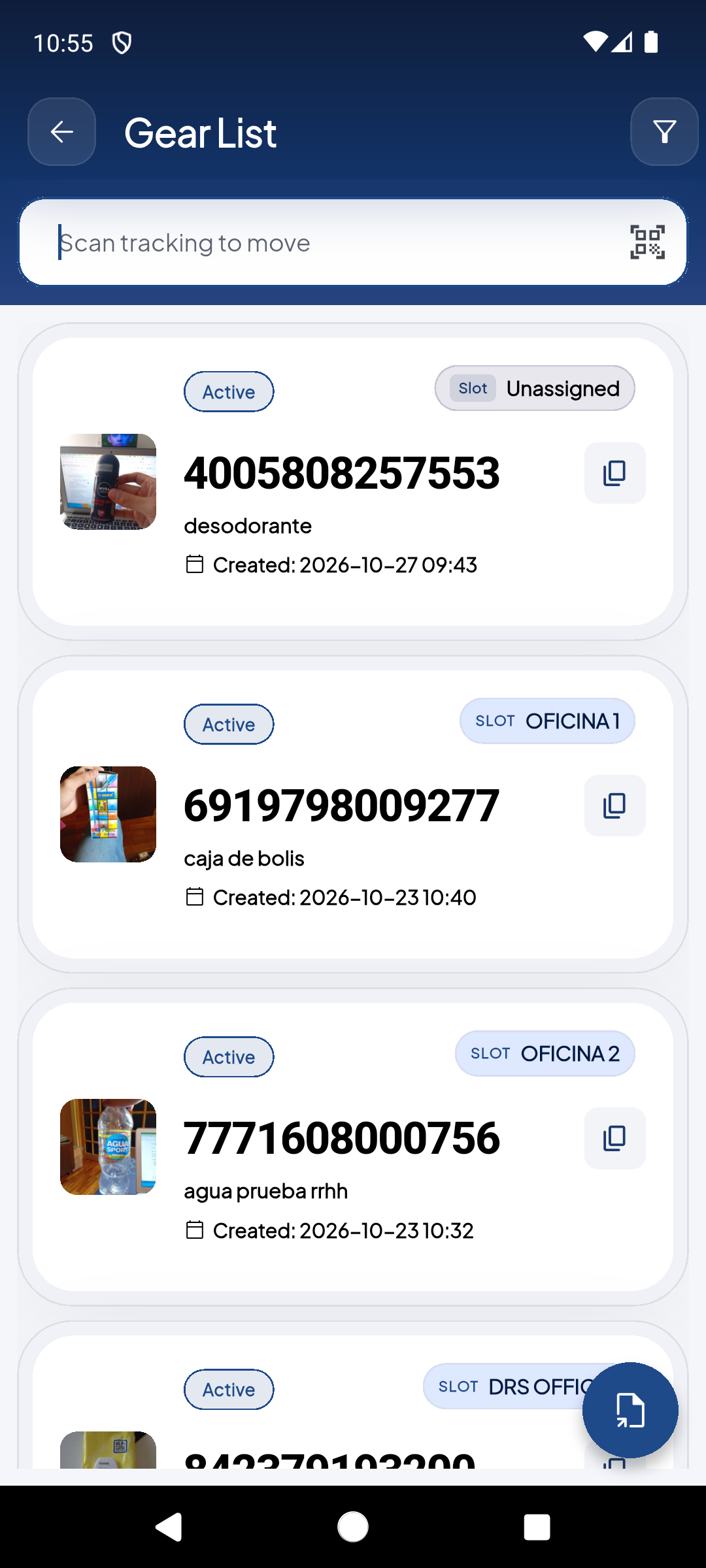
Visualiza el listado de ítems con su código de tracking, ubicación actual (ej. 'DRS OFFICE2', 'OFICINA') y badge de estado. Usa la barra superior para buscar o el botón de filtro.
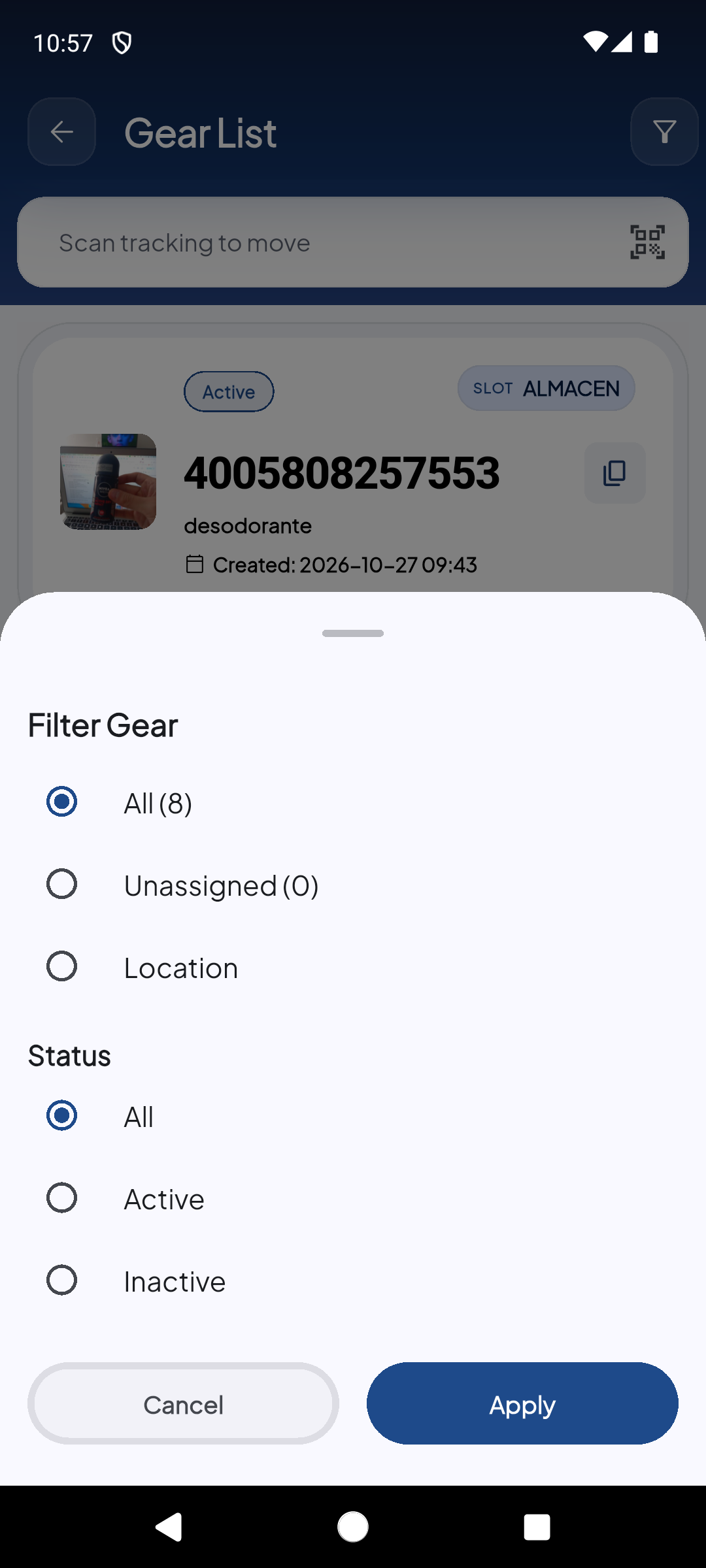
Filtra por ubicación física ('DRS OFFICE2', 'OFICINA', 'PISO 3', 'ALMACEN', etc.) y por estado ('All', 'Active', 'Inactive'). Pulsa 'Apply' para actualizar la vista.
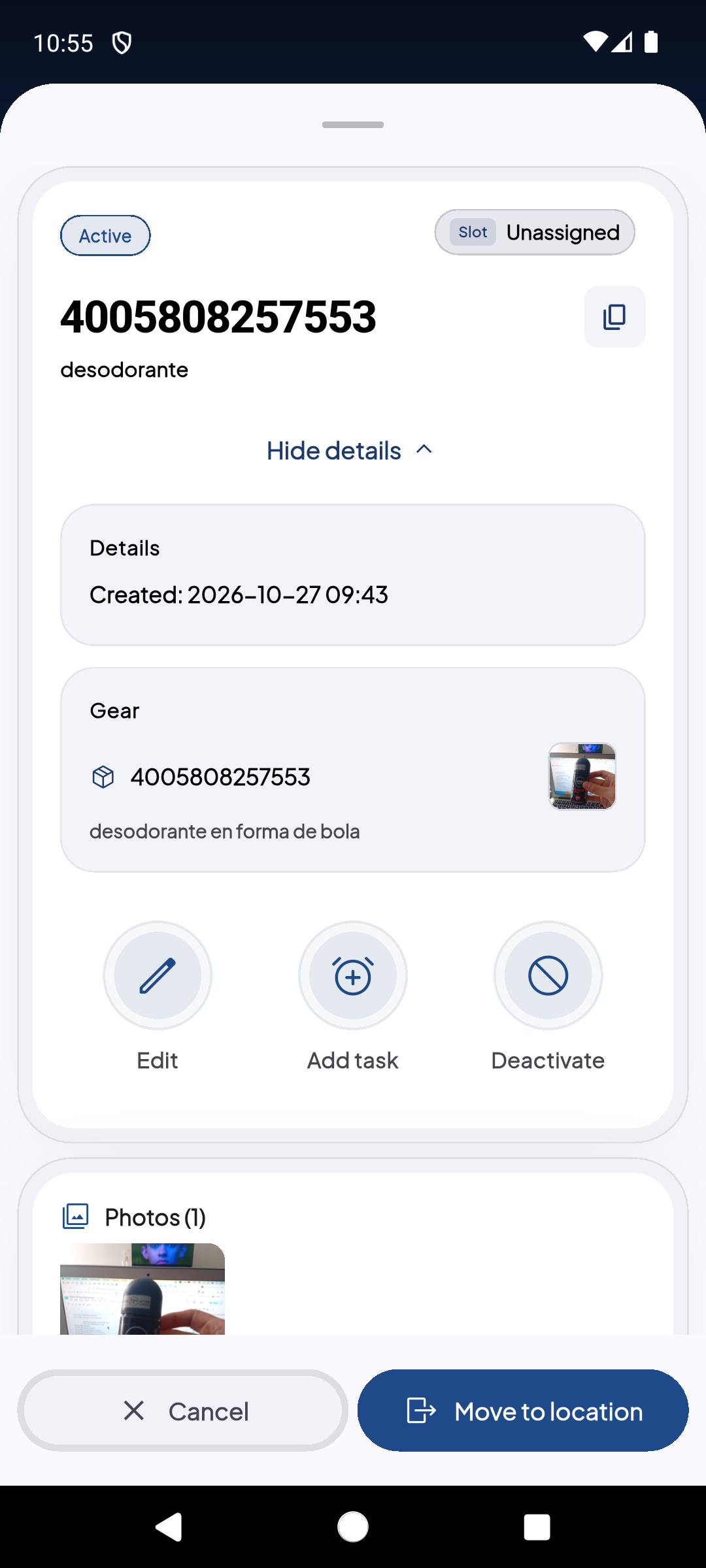
Al tocar cualquier ítem se abre su ficha detallada con fotografías, código de barras y opciones de acción: 'Edit', 'Add Task', 'Move to location' y 'Deactivate'.
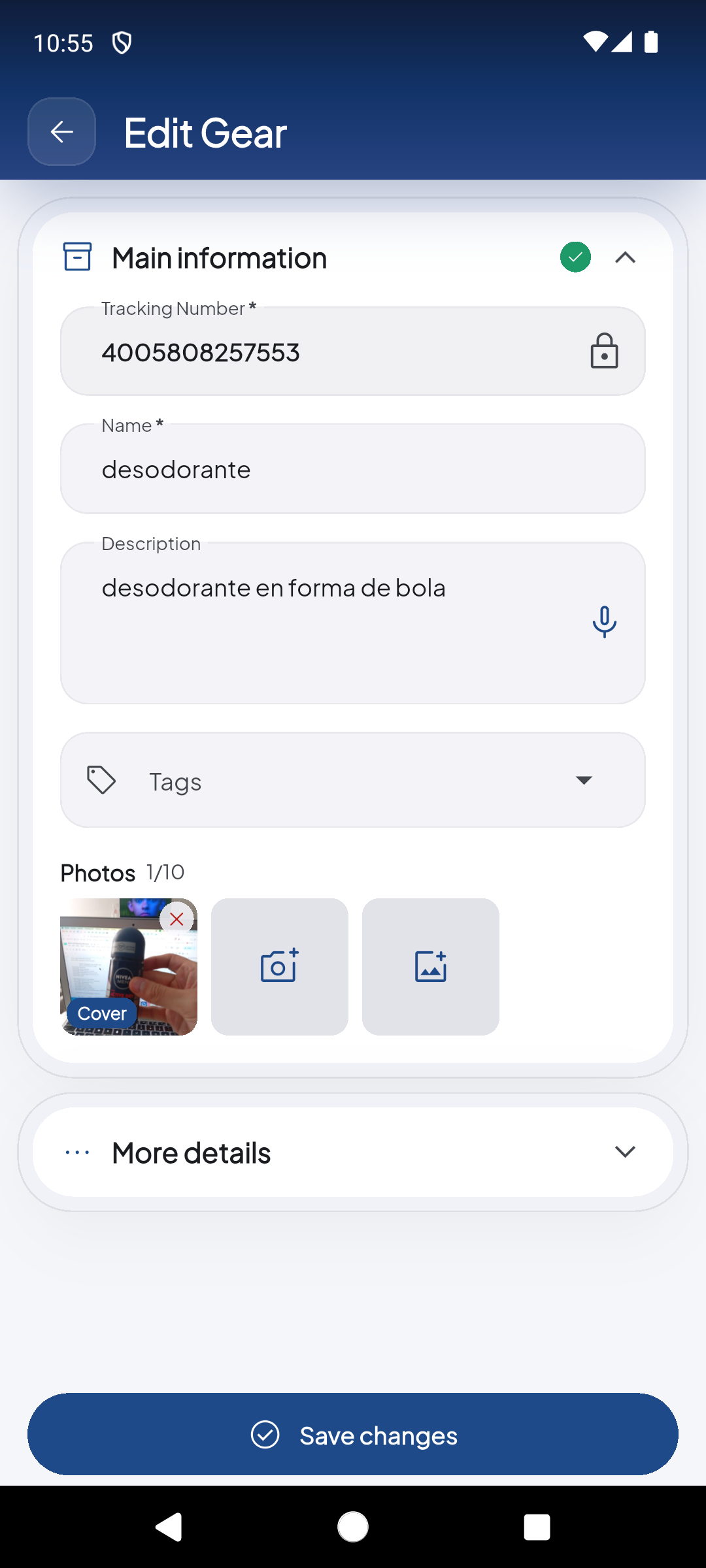
Modifica el nombre del activo, descripción, etiquetas (tags), sube hasta 10 fotos del estado físico del equipo y agrega notas de mantenimiento antes de guardar.
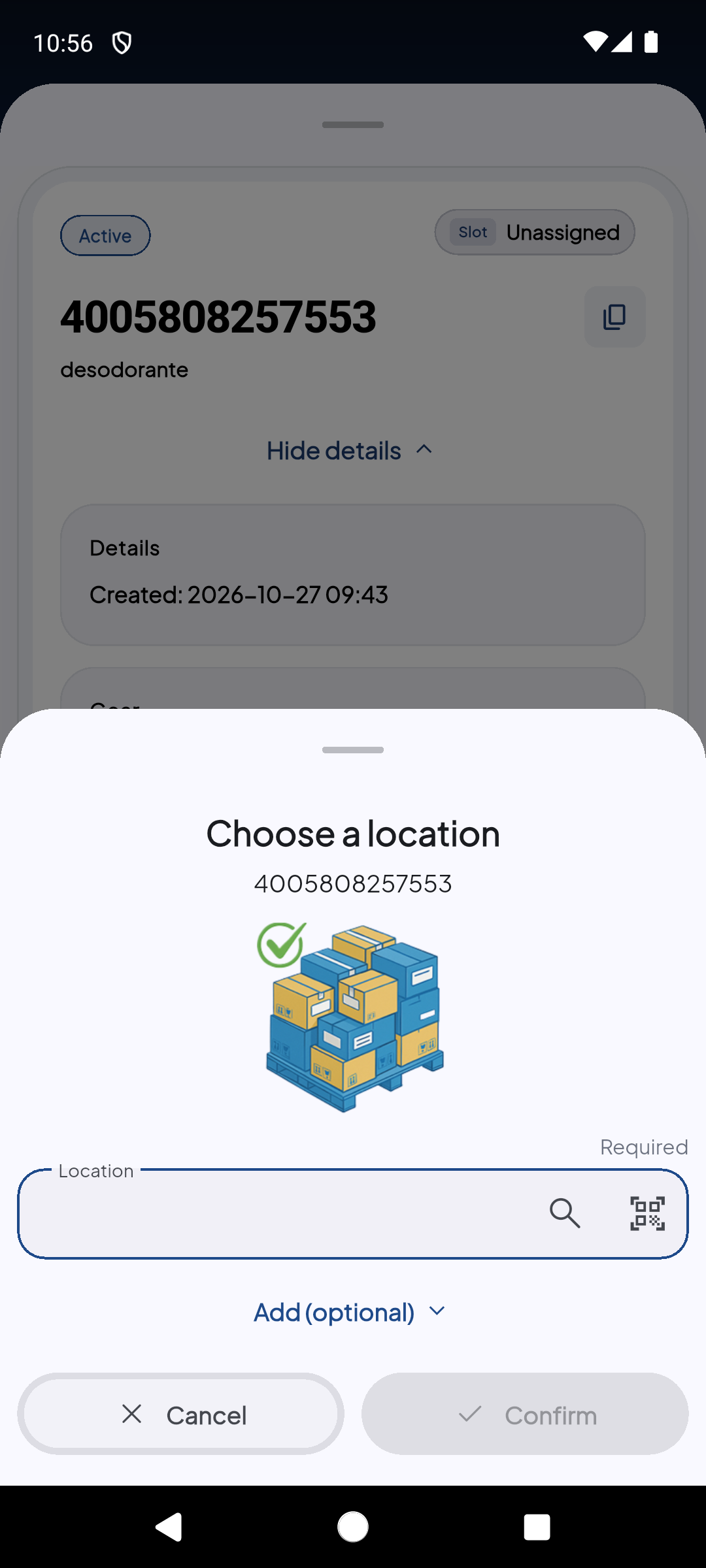
Selecciona una nueva ubicación desde el menú desplegable o pulsa el icono de escáner para leer el código de barras de la estantería o slot de destino.
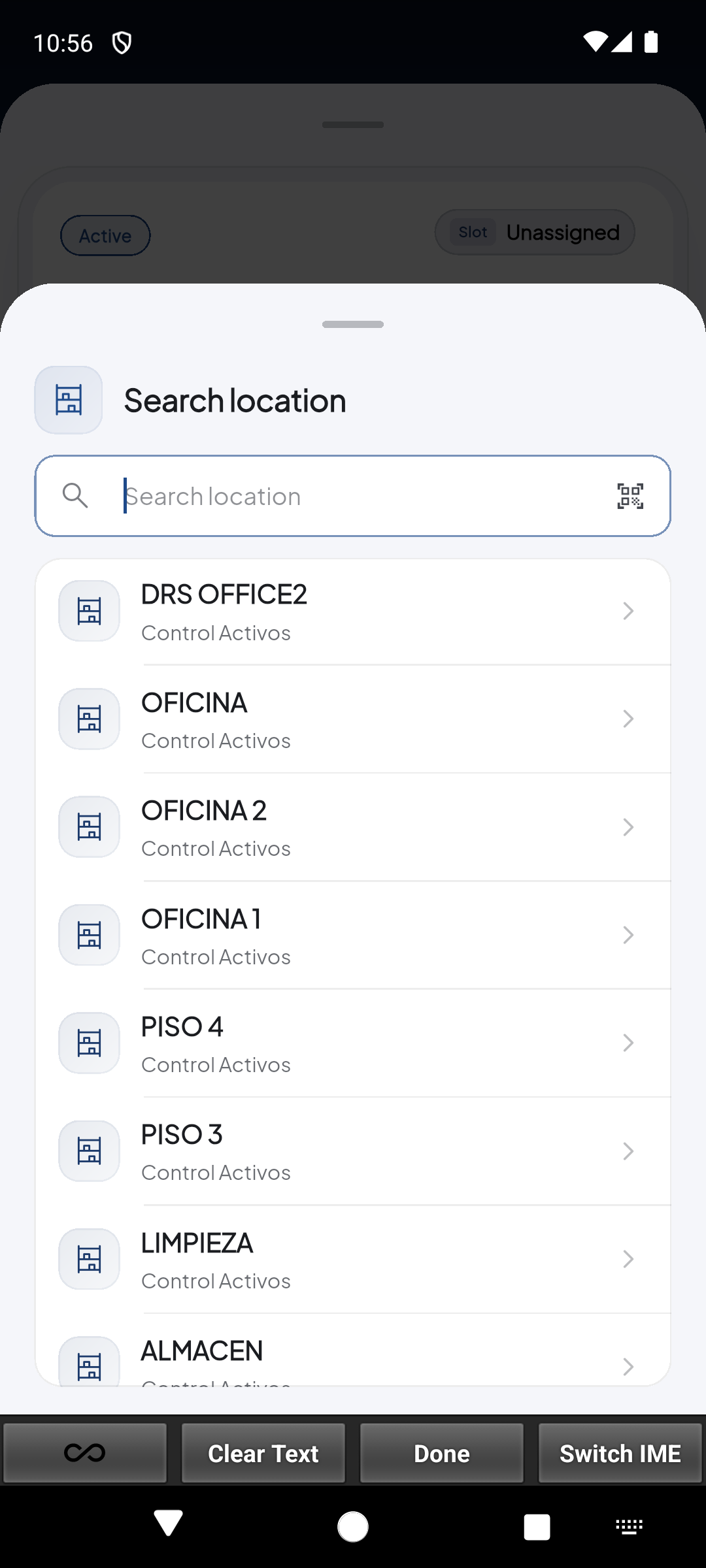
Lista exhaustiva de todas las zonas y slots habilitados en el centro ('OFICINA 1', 'PISO 3', 'LIMPIEZA', etc.) para transferencias rápidas de inventario.
¡Demo completada!
Búsqueda y Filtrado Rápido
Sección titulada «Búsqueda y Filtrado Rápido»En la parte superior de la pantalla de Gear List dispones de:
- Barra de Búsqueda (“Scan tracking to move”): Permite escribir o pegar un código de tracking, nombre o número de serie. El listado se filtra en tiempo real conforme digitas.
- Botón de Filtro: Despliega la ventana emergente con dos criterios:
- Location: Permite seleccionar ubicaciones específicas (por ejemplo
DRS OFFICE2,OFICINA,OFICINA 1,OFICINA 2,PISO 3,PISO 4,LIMPIEZA,ALMACEN) oAll Locations. - Status: Permite filtrar entre All (todos), Active (equipos operativos en uso o disponibles) e Inactive (equipos dados de baja, en reparación o retirados).
- Location: Permite seleccionar ubicaciones específicas (por ejemplo
Al pulsar el ícono de embudo en la esquina superior, se despliega el modal de Filter Gear que permite acotar los resultados combinando criterios de ubicación y estado operativo:
Acciones sobre un Activo
Sección titulada «Acciones sobre un Activo»Al tocar una tarjeta de activo en el listado, se abre la vista de Detalle del Ítem:
| Acción | Icono | Descripción Operativa |
|---|---|---|
| Edit | ✏️ Lápiz | Abre el formulario de edición técnica para modificar el nombre, descripción, añadir etiquetas y actualizar fotos (hasta 10 imágenes). |
| Add Task | 📅 Calendario | Redirige automáticamente al formulario de creación de tareas de mantenimiento en el módulo Schedule, vinculando este activo de inmediato. |
| Move to location | 📍 Pin | Despliega el diálogo de transferencia física para mover el ítem a otra sala, estante o slot del almacén. |
| Deactivate / Activate | ⛔ Estado | Cambia el estado operativo del equipo. Un ítem desactivado deja de estar disponible para asignación en tareas activas. |
Al pulsar Edit, se accede al formulario de edición donde puedes modificar los campos Tracking Number, Name, Description, asignar Tags de clasificación y adjuntar hasta 10 fotografías del estado físico del equipo:
Flujo de Reubicación (Move to Location)
Sección titulada «Flujo de Reubicación (Move to Location)»Para cambiar un activo de ubicación dentro del almacén:
- Abre la ficha del activo y pulsa Move to location.
- Tienes dos alternativas para seleccionar el destino:
- Búsqueda por texto: Escribe en el campo Search location o elígelo directamente de la lista desplegable de ubicaciones.
- Escaneo óptico: Pulsa el icono de código de barras junto al campo de búsqueda para escanear la etiqueta física del estante, gaveta o zona técnica.
- Pulsa Confirm para guardar el movimiento en el historial de auditoría de Shipedge.
El desplegable de ubicaciones lista todas las zonas y slots habilitados en el centro, incluyendo oficinas, pisos, áreas de limpieza y almacenes:
Exportación de Reportes a CSV
Sección titulada «Exportación de Reportes a CSV»En la esquina inferior derecha de la lista se ubica el botón Export CSV. Al pulsarlo:
- El sistema compila un archivo delimitado por comas con todos los ítems resultantes del filtro actual.
- Incluye columnas:
ID,Tracking,Name,Location,Status,Tags,Last_Updated. - Te permite compartir el archivo vía correo, guardar en Google Drive o abrir en Excel directamente desde el teléfono.