


Login y Acceso
Login y Selección de Facility
EndZone Gear requiere autenticación mediante el subdominio asignado a tu cuenta de Shipedge y la selección explícita del centro de operaciones habilitado para Control de Activos (EZ Gear).
Requisitos de Acceso
Sección titulada «Requisitos de Acceso»| Parámetro | Detalle |
|---|---|
| Plataforma móvil | Android (Google Play / APK Corporativo) · iOS (TestFlight / App Store) |
| Versión documentada | v1.1.5 (Build 7) |
| Subdominio Shipedge | Identificador de servidor asignado (ej. edge02) |
| Credenciales | Correo corporativo y contraseña SSO (Keycloak) |
| Facility requerida | Centro de trabajo con perfil activo de Control Activos / EZ Gear |
| Permisos del dispositivo | Acceso a la cámara (para escaneo de código de barras) y almacenamiento |
Flujo Interactivo de Inicio de Sesión
Sección titulada «Flujo Interactivo de Inicio de Sesión»Interactúa con la siguiente demostración para conocer paso a paso el proceso de conexión:
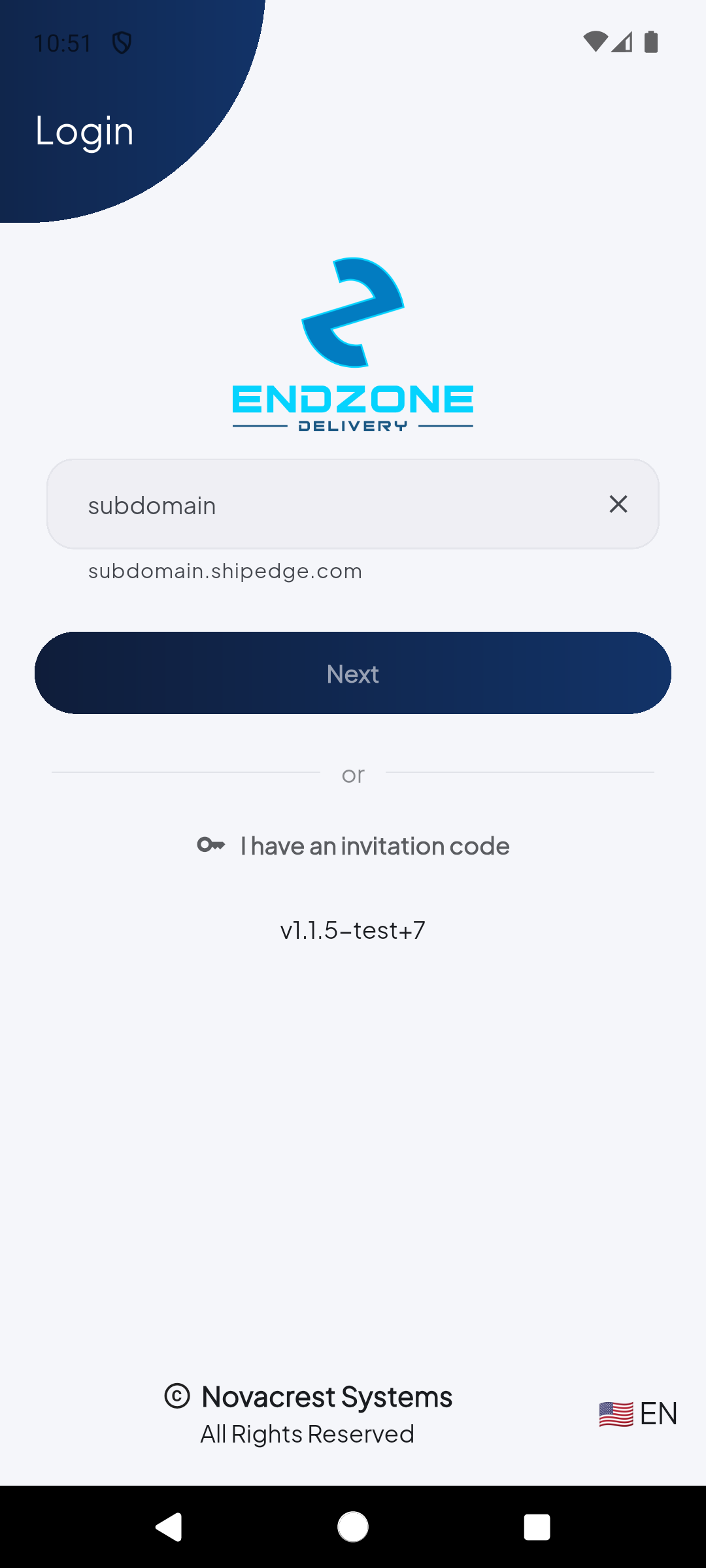
Escribe el subdominio de tu almacén o cuenta Shipedge (por ejemplo 'edge02'). Luego pulsa el botón 'Next' para conectar con el servidor correspondiente.
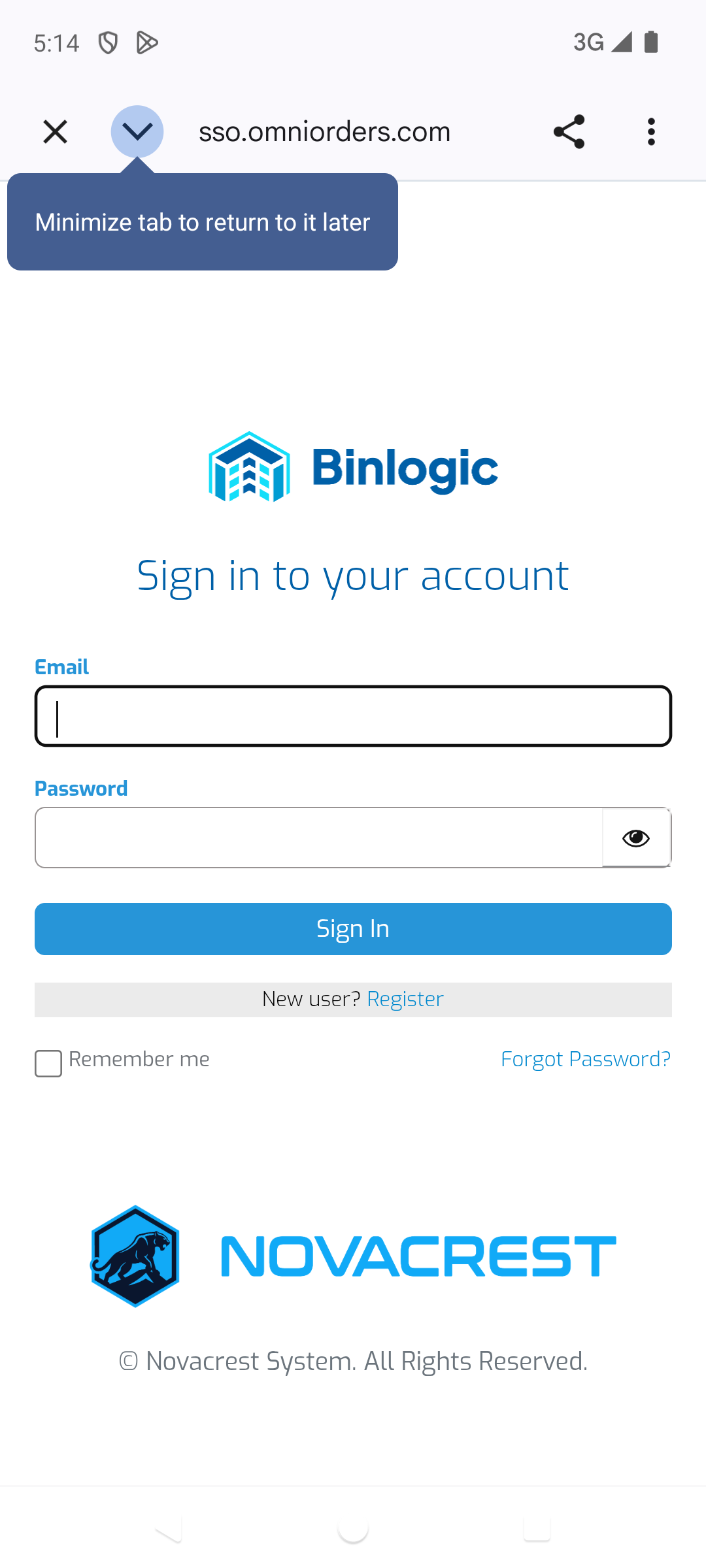
Ingresa tu usuario o correo electrónico y tu contraseña en la pasarela segura Keycloak. Pulsa 'Sign In' para validar tu identidad.
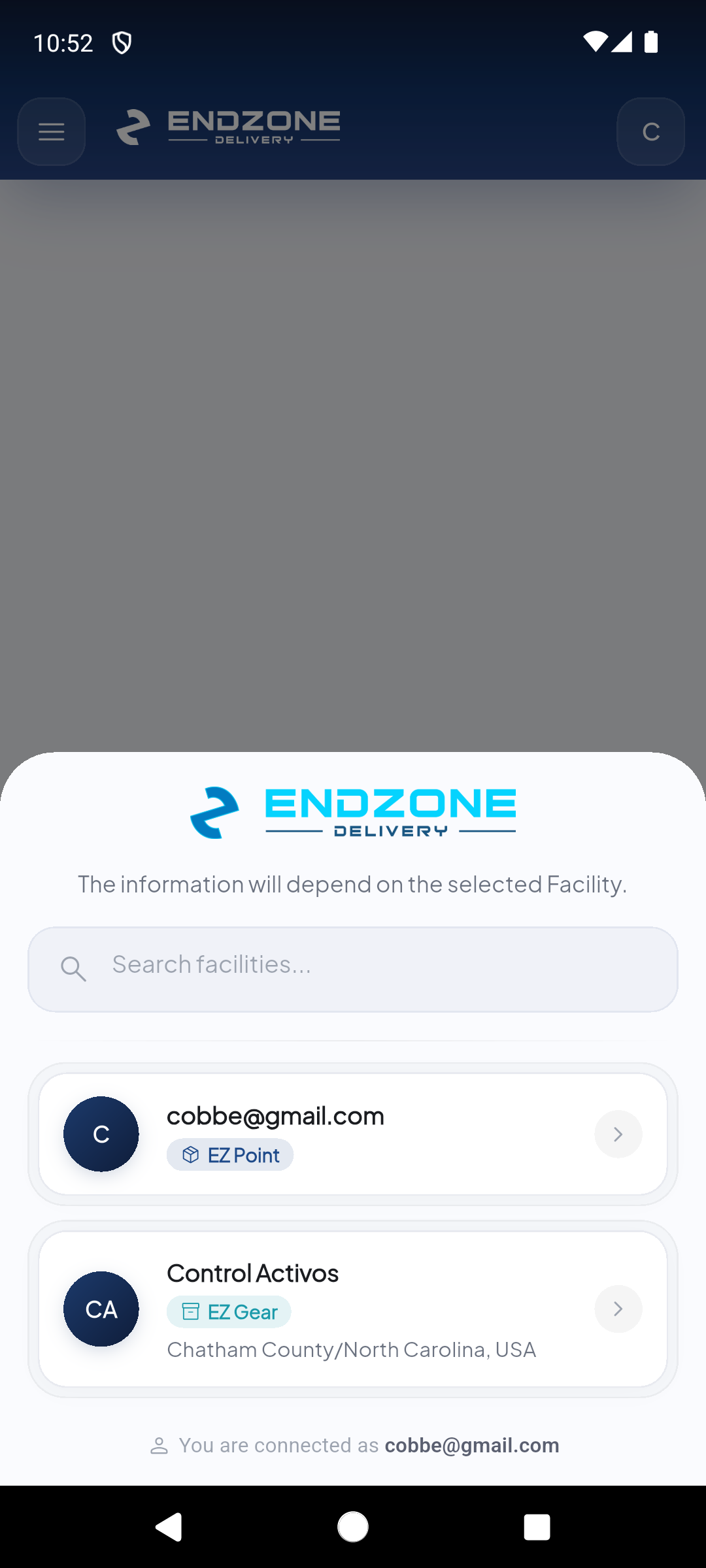
Selecciona la instalación que opera bajo el modo 'EZ Gear' (por ejemplo, 'Control Activos' en Chatham County). Esto cargará la interfaz de activos y herramientas.
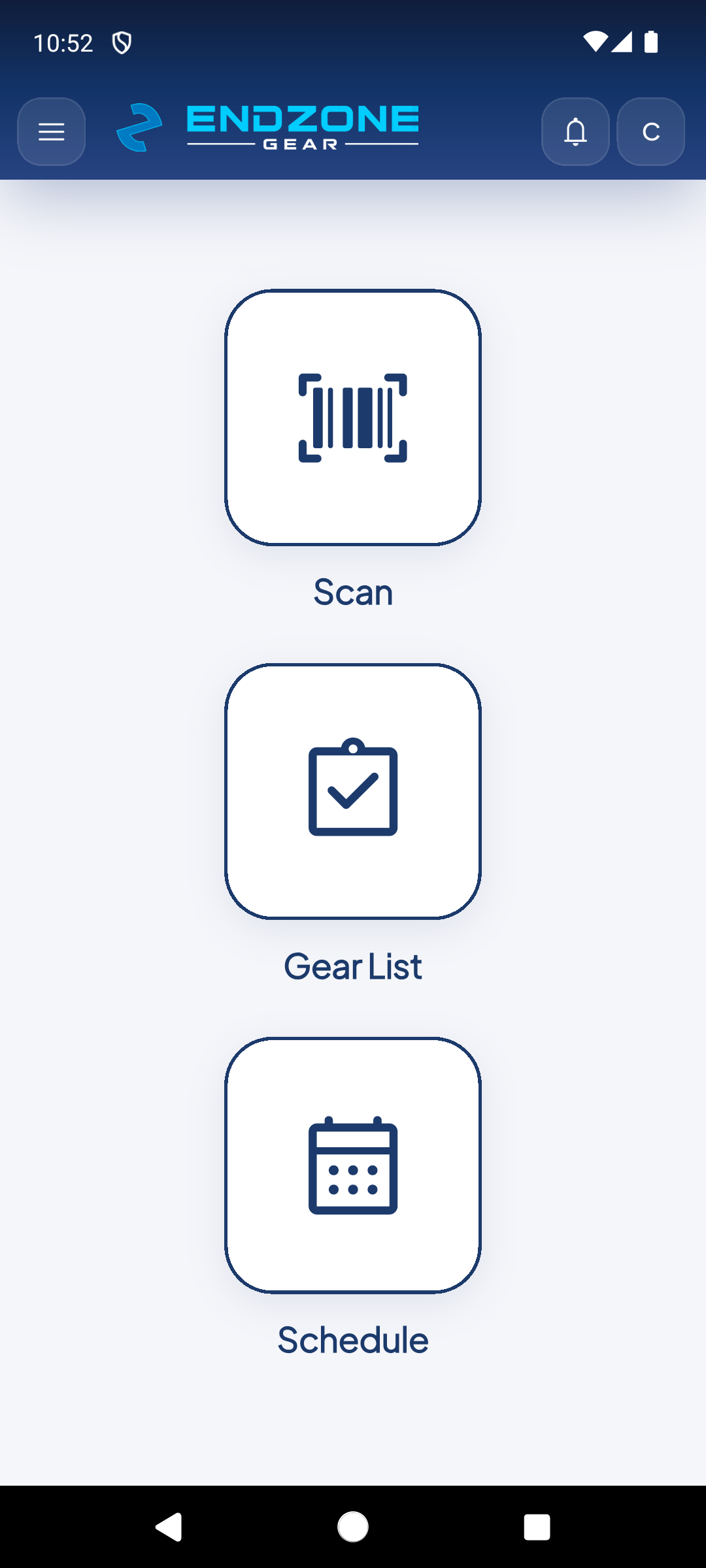
¡Listo! Una vez seleccionada la facility de Control Activos, accederás a la vista principal de EndZone Gear con los accesos directos a Scan, Gear List y Schedule.
¡Demo completada!
Instrucciones Detalladas
Sección titulada «Instrucciones Detalladas»1. Conexión al Subdominio
Sección titulada «1. Conexión al Subdominio»Al abrir la aplicación por primera vez, verás la pantalla Welcome to EndZone!. En el campo Shipedge account subdomain, escribe el nombre asignado a tu instancia (por ejemplo edge02 resolverá automáticamente a edge02.shipedge.com). Pulsa Next.
2. Autenticación Centralizada (SSO)
Sección titulada «2. Autenticación Centralizada (SSO)»El sistema te redirige a la pantalla oficial de inicio de sesión de Shipedge:
- Introduce tu correo corporativo en el campo Username or email.
- Escribe tu contraseña en el campo Password.
- Pulsa el botón azul Sign In. Si olvidaste tus credenciales, pulsa en Forgot Password? para recuperarlas.
3. Elección de Facility: Modo Point vs Modo Gear
Sección titulada «3. Elección de Facility: Modo Point vs Modo Gear»Una sola cuenta puede tener acceso a múltiples almacenes o tipos de operación:
- EZ Point: Modo paquetería y delivery de última milla (recepción de paquetes, rutas y entregas a clientes).
- EZ Gear (
Control Activos): Modo especializado en inventario técnico, herramientas, máquinas, mantenimiento preventivo y control de activos.
Cambio de Facility
Debes seleccionar la tarjeta identificada con la etiqueta EZ Gear (en este ejemplo, Control Activos). Si por error ingresas a una instalación de EZ Point, podrás cambiar de centro en cualquier momento desde el menú lateral (Drawer).