


Menú Principal y Navegación
Pantalla Principal y Navegación
La pantalla principal de EndZone Gear está organizada como un panel centralizado que expone los tres pilares de gestión de activos: Scan (Escanear), Gear List (Inventario de Activos) y Schedule (Calendario y Tareas).
Demostración Interactiva del Menú Principal
Sección titulada «Demostración Interactiva del Menú Principal»Explora la pantalla de inicio, el menú lateral y las notificaciones:
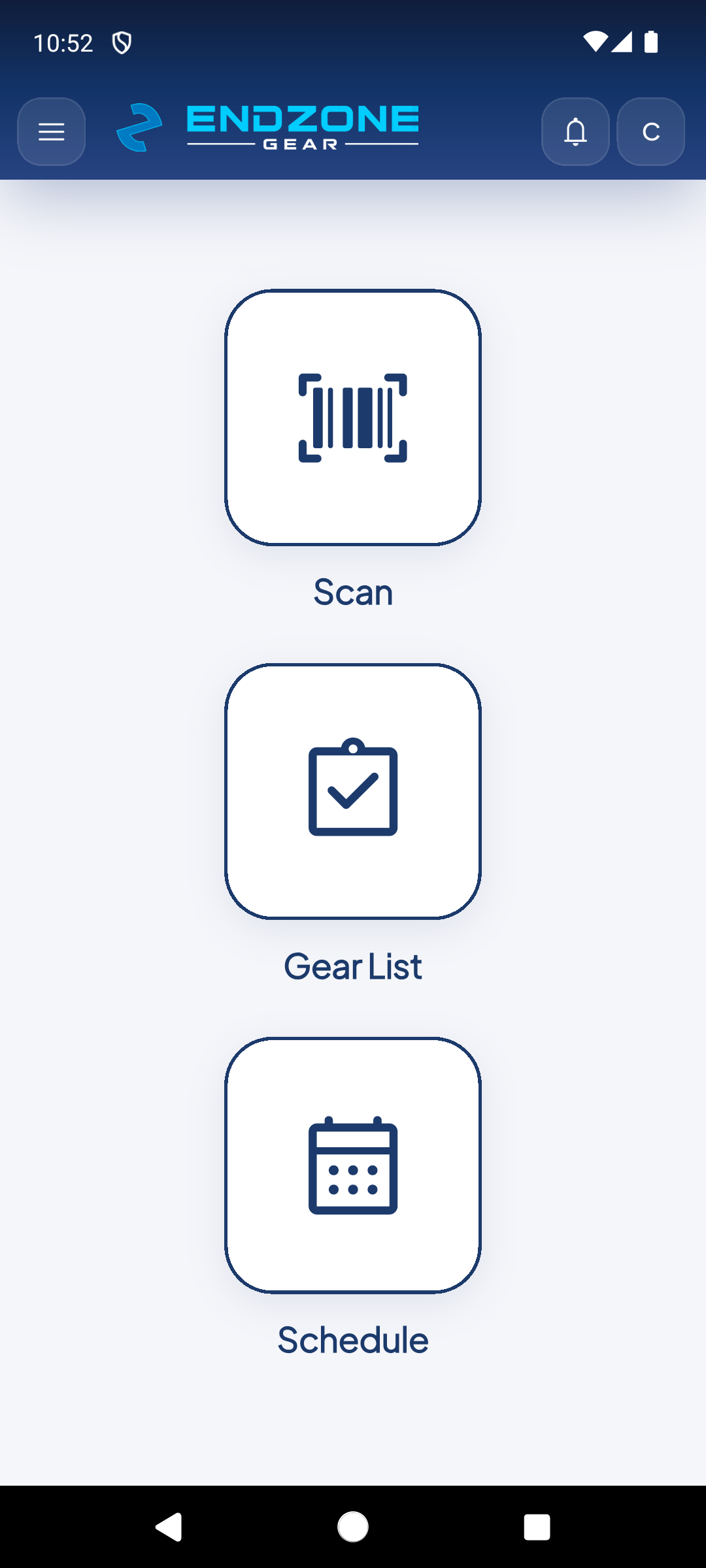
Visualiza los 3 módulos principales: Scan, Gear List y Schedule. En la barra superior tienes el botón del menú lateral (izquierda), campana de notificaciones y avatar de perfil (derecha).
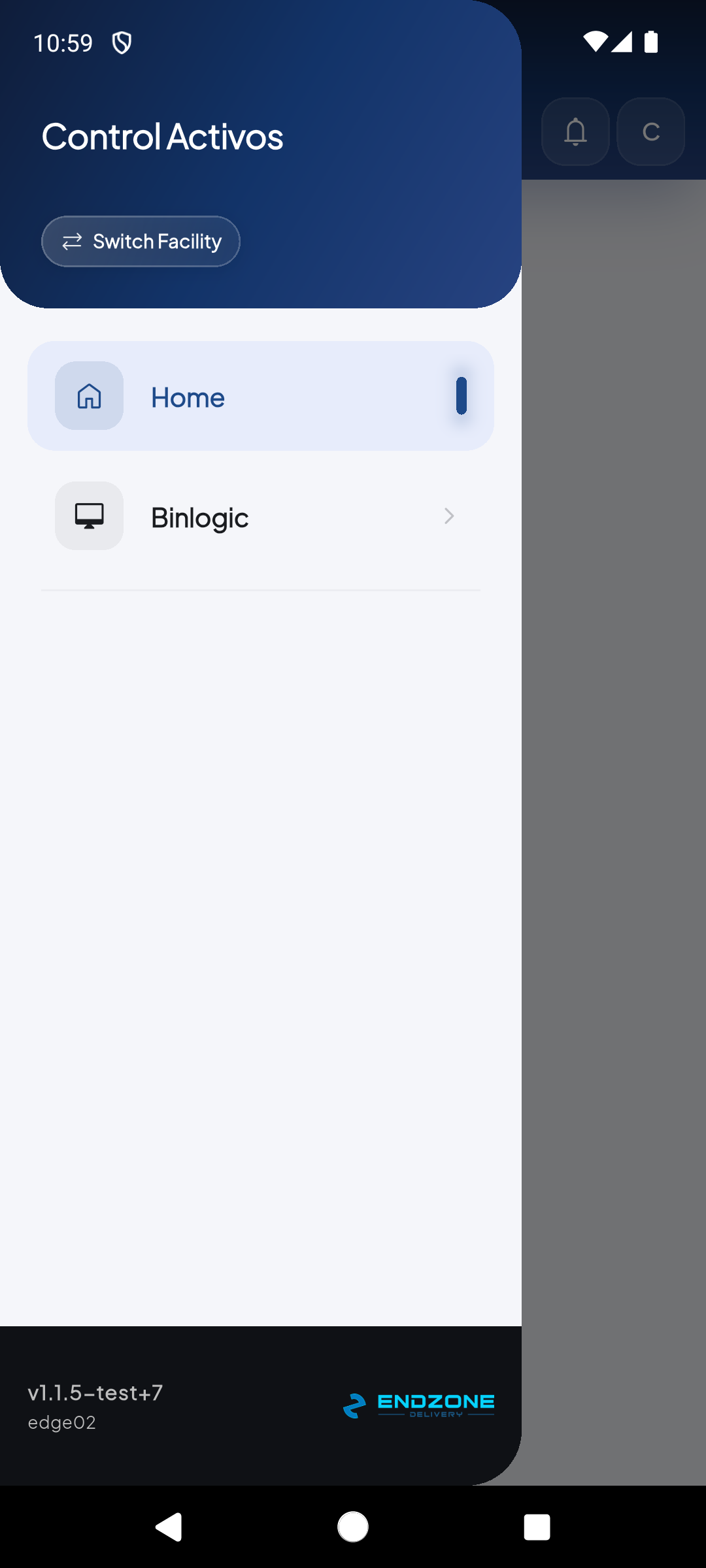
Permite cambiar rápidamente entre módulos, verificar la facility actual ('Control Activos'), conmutar a otra instalación o acceder a Settings.
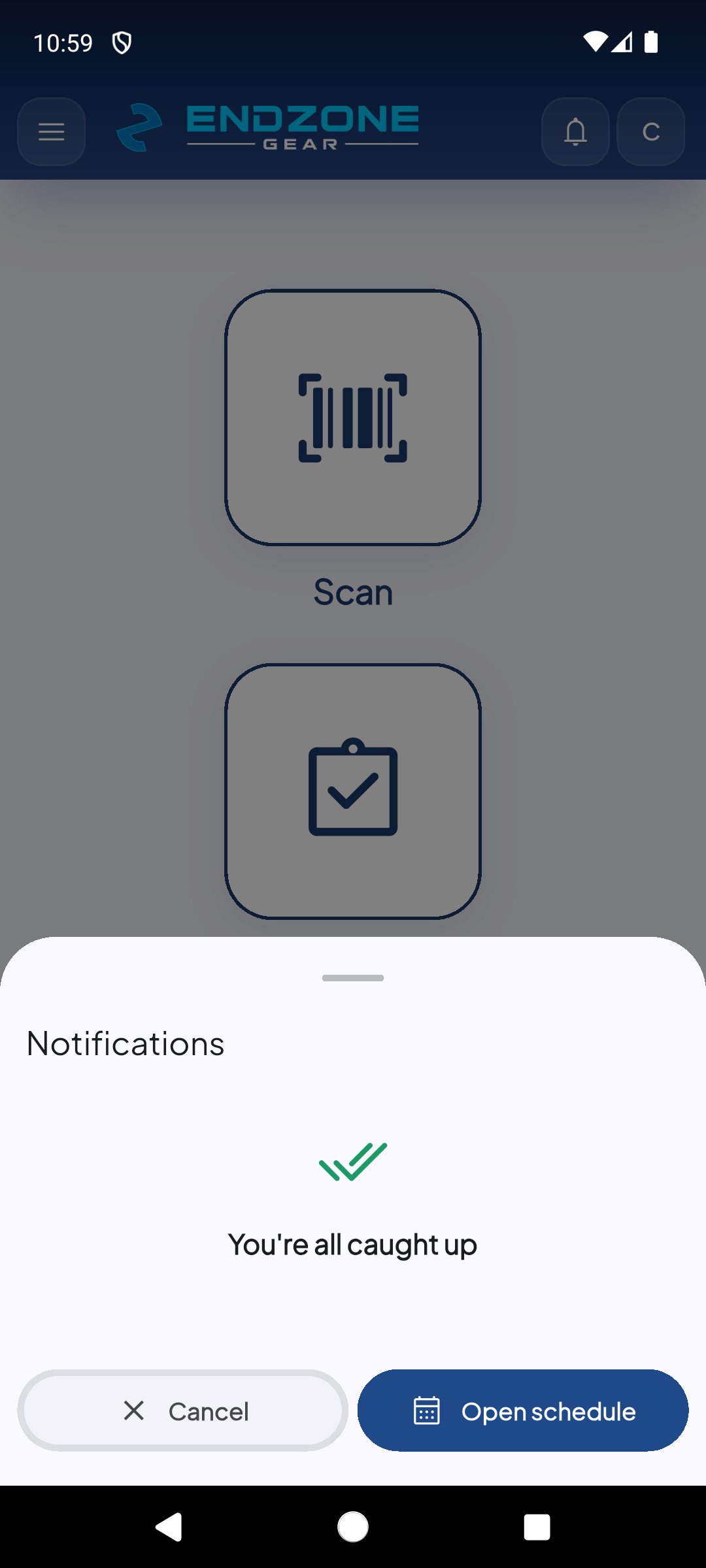
Al tocar la campana con el indicador rojo se abre el panel inferior de alertas con avisos sobre tareas programadas, movimientos de activos y avisos del sistema.
¡Demo completada!
Componentes de la Barra Superior
Sección titulada «Componentes de la Barra Superior»En la cabecera superior de la pantalla principal se encuentran los siguientes controles permanentes:
- Botón Menú Hamburguesa (☰): Abre el menú drawer lateral desde el costado izquierdo de la pantalla.
- Título del Sistema: Muestra la marca ENDZONE GEAR indicando que la aplicación opera bajo el perfil de activos.
- Campana de Notificaciones (🔔): Cuenta con un indicador circular rojo cuando existen avisos no leídos o alertas de tareas pendientes.
- Avatar del Usuario: Muestra la letra inicial del nombre o correo del operador (por ejemplo
Cpara cobbe). Al pulsarlo, abre la pantalla de Perfil y Configuración.
Módulos del Panel Central
Sección titulada «Módulos del Panel Central»El cuerpo principal de la vista presenta tres tarjetas táctiles destacadas:
| Módulo | Icono | Descripción Operativa | Acción Rápida |
|---|---|---|---|
| Scan | 📷 Barcode | Abre el visor de cámara para escanear etiquetas de código de barras de cualquier equipo, herramienta o activo. | Búsqueda y apertura automática de la ficha técnica del activo escaneado. |
| Gear List | 📦 Box | Despliega el catálogo completo de activos asignados a la instalación actual, con soporte de búsqueda en tiempo real, filtros de ubicación y estado. | Consulta, edición técnica, cambio de ubicación a slots y exportación CSV. |
| Schedule | 📅 Calendar | Accede a la agenda de tareas, mantenimientos preventivos y actividades vinculadas a los equipos del almacén. | Creación de nuevas tareas con fecha, hora, repetición y equipos asignados. |
Menú Lateral Desplegable (Drawer)
Sección titulada «Menú Lateral Desplegable (Drawer)»Al deslizar desde el borde izquierdo o tocar el botón hamburguesa, se despliega una barra lateral con acceso a:
- EndZone Gear (Header): Indicador de módulo activo.
- Scan: Acceso directo al escáner de código de barras.
- Gear List: Acceso al inventario general.
- Schedule: Acceso a la agenda y calendario de tareas.
- Selector de Facility: Muestra la instalación activa (
Control Activos) y permite cambiar a otra bodega de la cuenta con un solo toque. - Settings: Acceso a la pantalla de configuración del usuario, idioma y versión.
Centro de Notificaciones
Sección titulada «Centro de Notificaciones»Al pulsar el icono de campana (🔔) en la barra superior, se despliega un panel inferior con alertas del sistema, recordatorios de tareas y avisos de movimientos de activos.