


Tour de Inicio (Onboarding)
Tour Guiado de Bienvenida
Al iniciar sesión por primera vez, o al pulsar Replay Tour desde la pantalla de Configuración, EndZone presenta un recorrido interactivo de 6 pantallas que resume los pilares de la plataforma.
Demostración Interactiva del Tour
Sección titulada «Demostración Interactiva del Tour»Navega a través de las 6 diapositivas del tour introductorio:
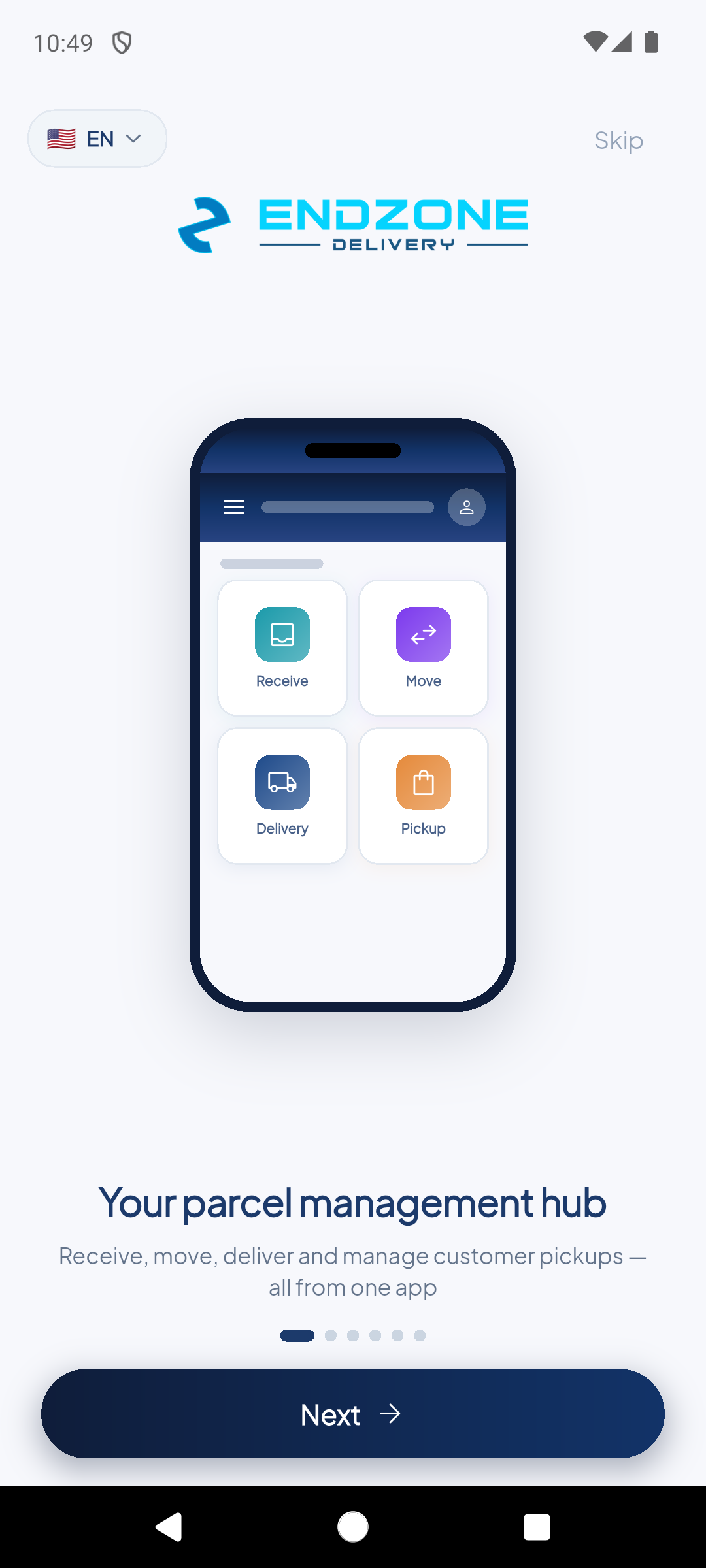
Introducción inicial a la plataforma móvil. Explica la propuesta de valor unificada para la gestión operativa en almacenes. Pulsa 'Next' para continuar.
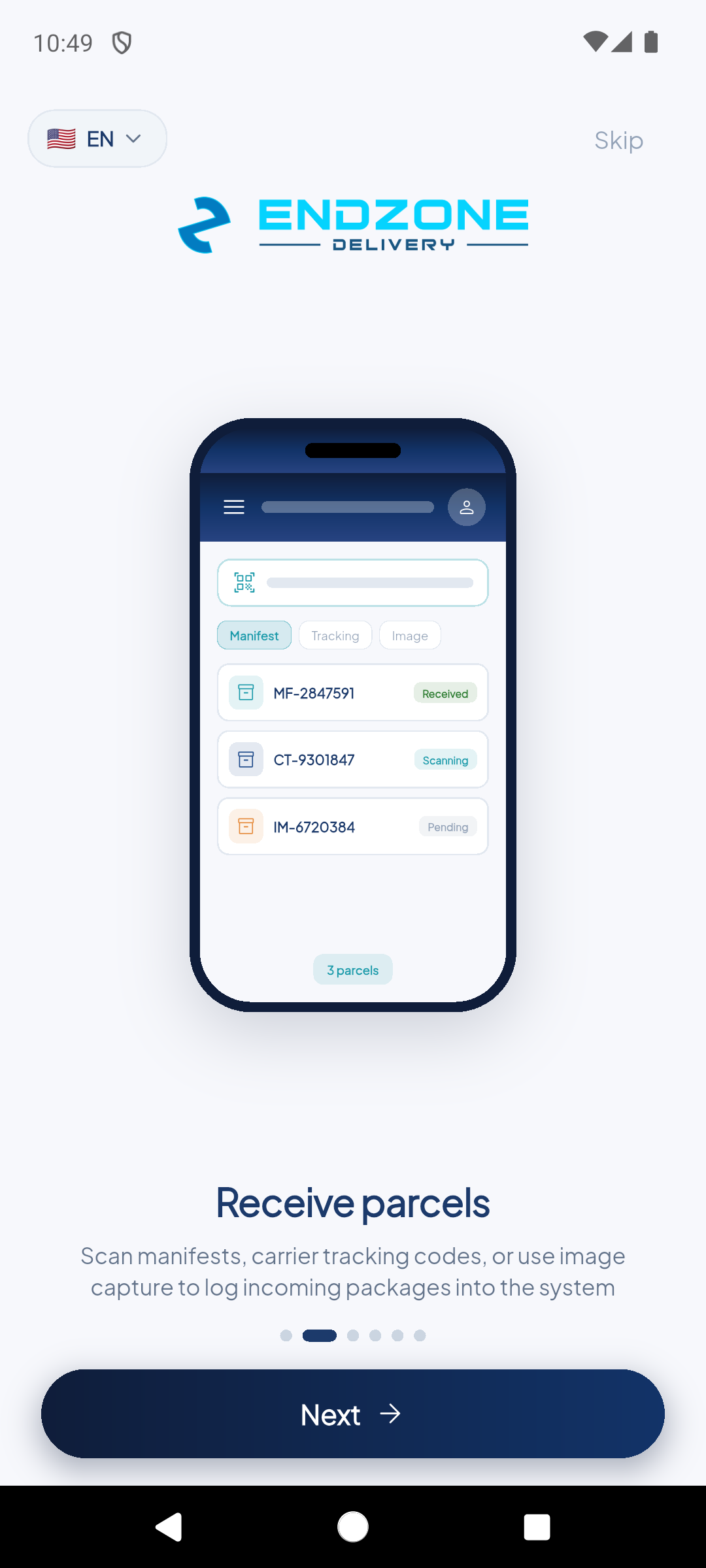
Presenta el flujo de escaneo e ingreso de ítems o paquetes, vinculándolos a manifiestos o códigos únicos de trazabilidad.
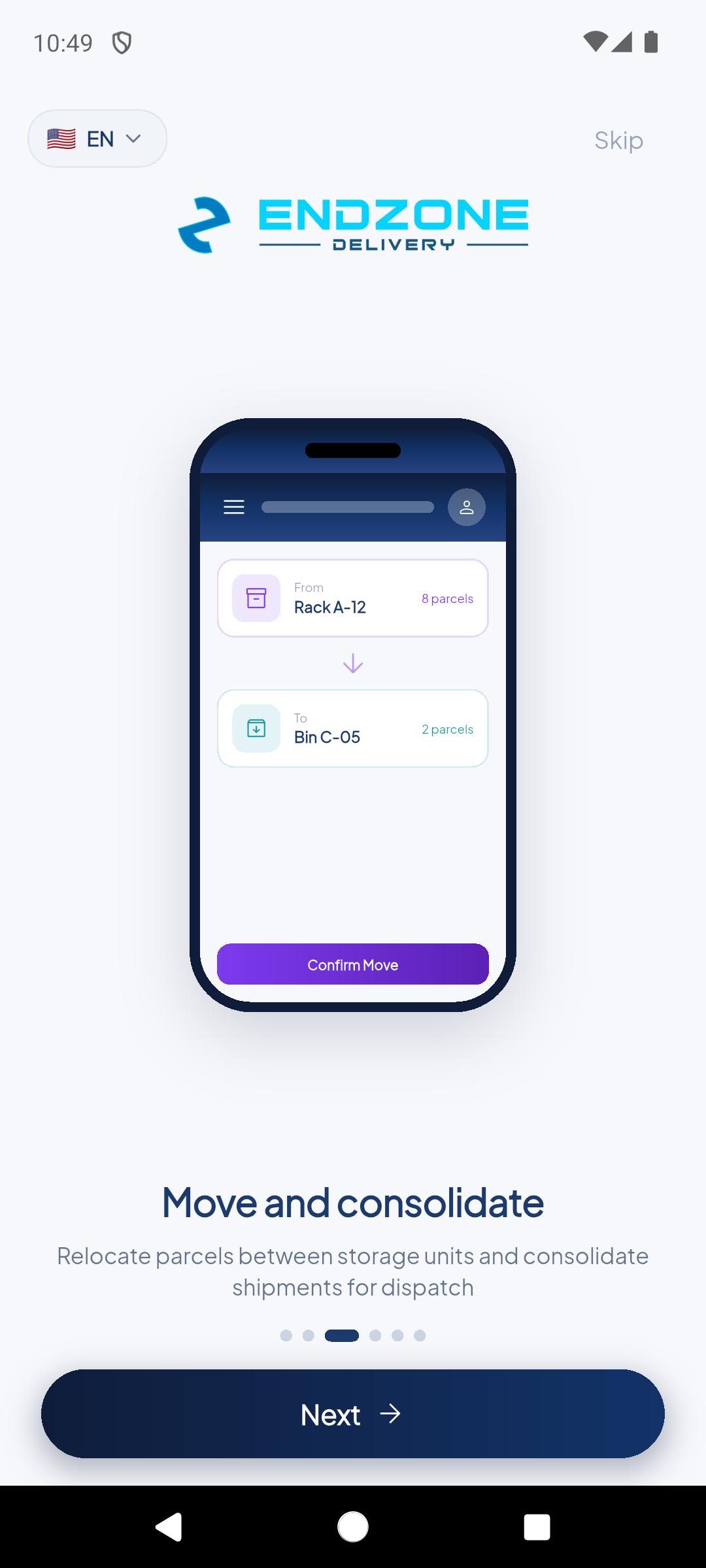
Detalla el proceso de reubicación física de ítems entre estanterías, slots y ubicaciones técnicas dentro del almacén.
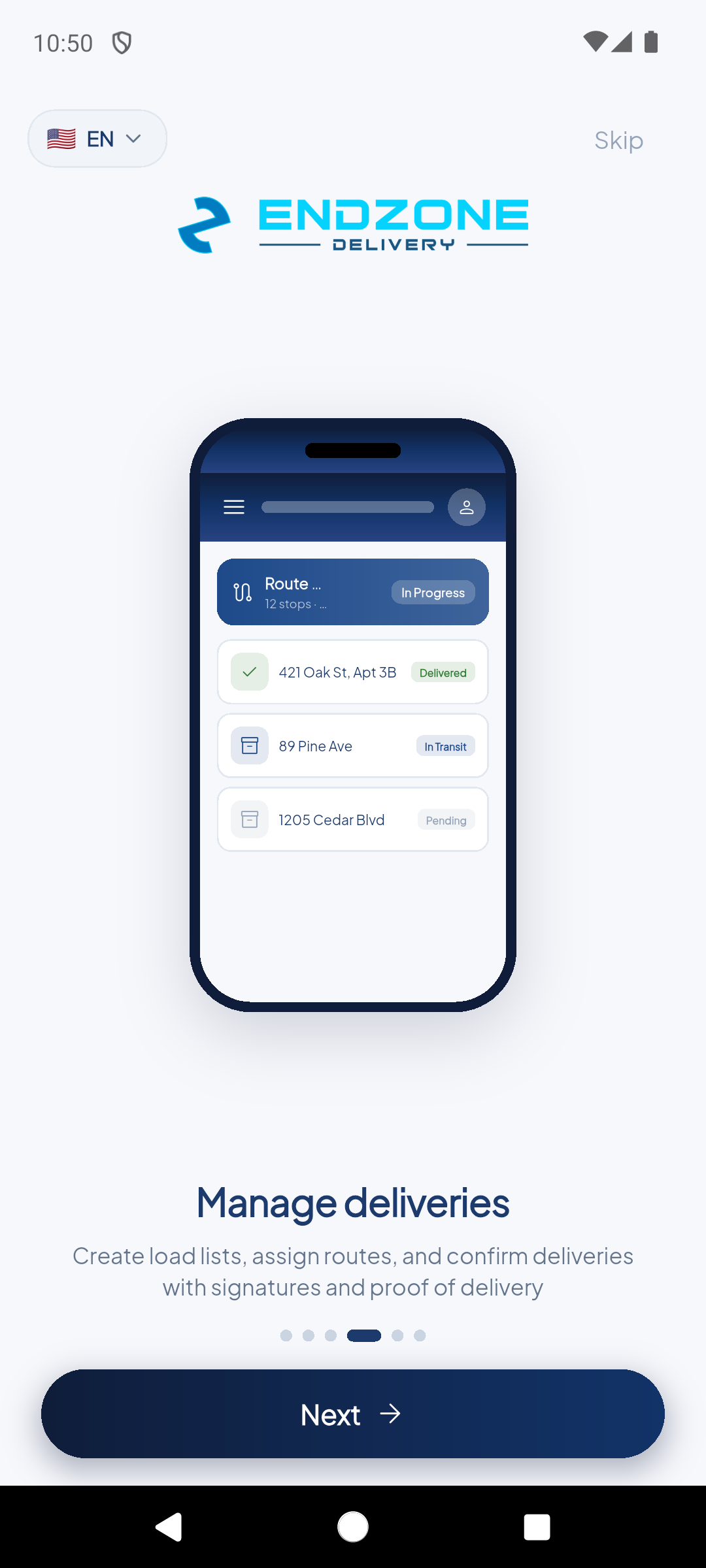
Explica cómo se gestionan los despachos, rutas de salida y asignación de equipos para operaciones fuera del almacén.
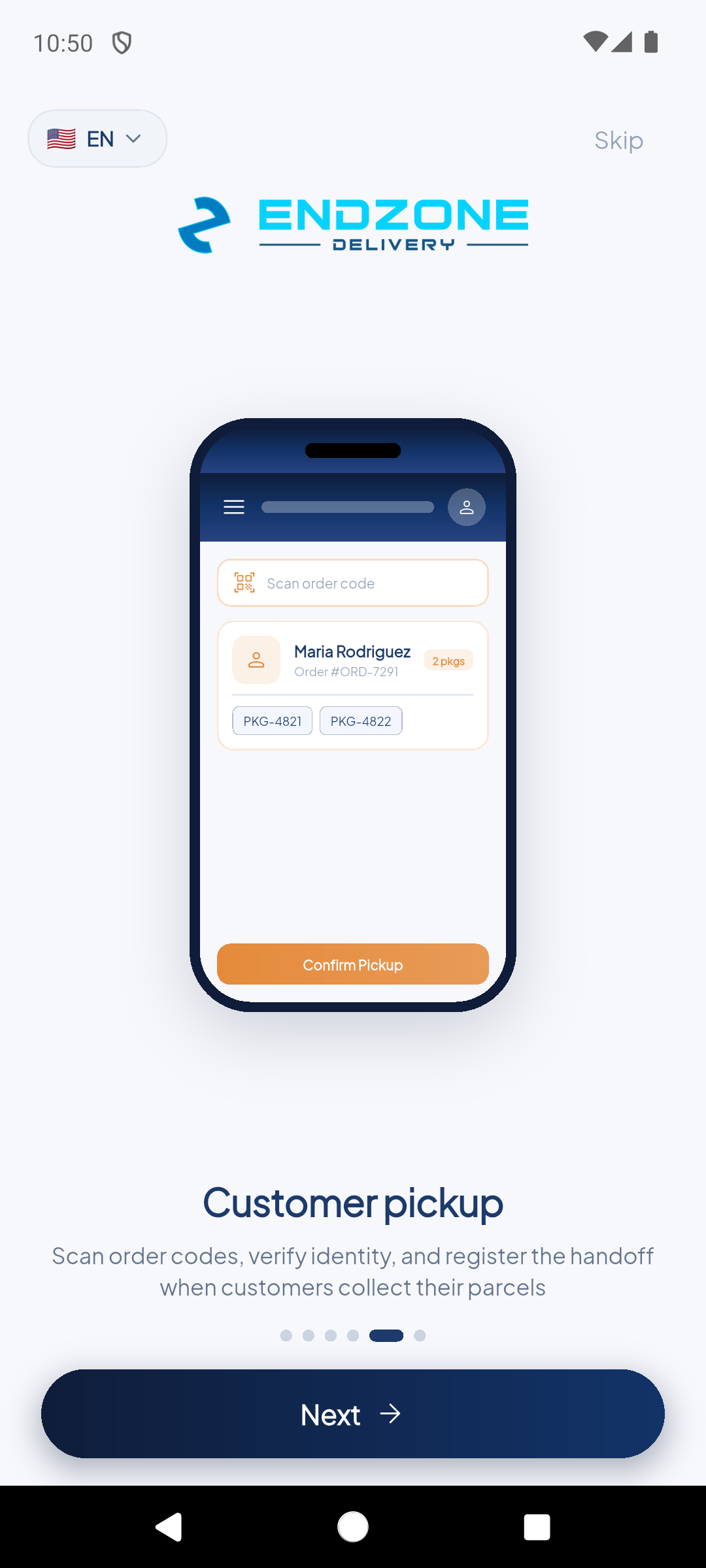
Muestra la verificación presencial para entregas o retiros directos por parte de usuarios o técnicos autorizados.
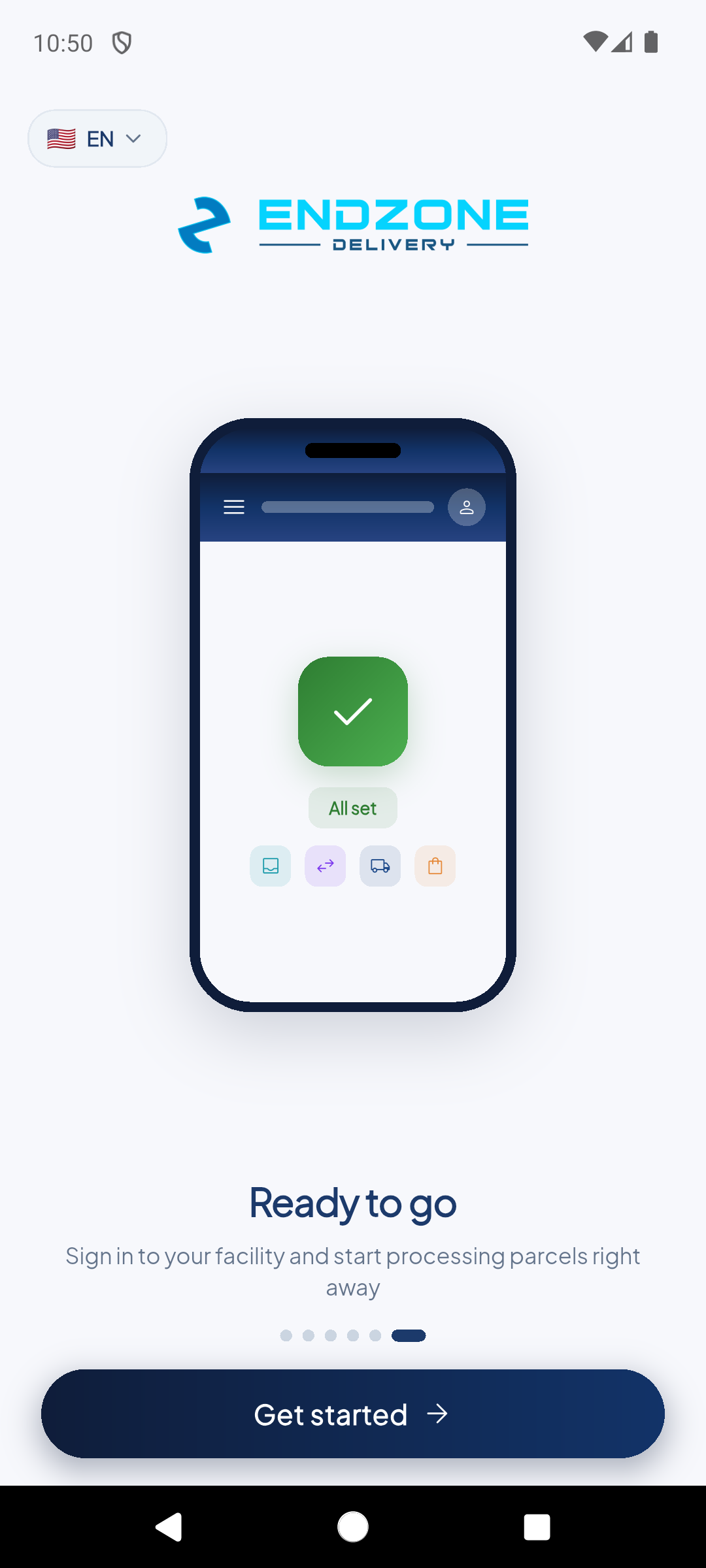
Culminación del tutorial. Pulsa el botón 'Get Started' para ingresar directamente al panel operativo de la aplicación.
¡Demo completada!
Resumen de Etapas del Onboarding
Sección titulada «Resumen de Etapas del Onboarding»| Paso | Pantalla | Objetivo Operativo |
|---|---|---|
| 1 | Welcome to EndZone | Presentación de la suite y configuración inicial de preferencias |
| 2 | Receive | Concepto de registro rápido mediante lectura de código de barras |
| 3 | Move | Transferencia de inventario y asignación de ubicaciones de guardado |
| 4 | Deliveries | Control de salidas y asignación de material para jornadas técnicas |
| 5 | Customer Pickup | Validación mediante firma digital o comprobante de entrega en mostrador |
| 6 | Ready to go | Finalización del tour y activación de permisos de hardware (cámara y red) |
Paso 1 — Welcome to EndZone
Sección titulada «Paso 1 — Welcome to EndZone»Pantalla de bienvenida que introduce la plataforma móvil y su propuesta de valor unificada para la gestión operativa en almacenes. Muestra los módulos disponibles con íconos visuales.
Paso 2 — Receive
Sección titulada «Paso 2 — Receive»Explica el flujo de escaneo e ingreso de ítems o paquetes, vinculándolos a manifiestos o códigos únicos de trazabilidad. Presenta el concepto de recepción rápida mediante lectura de código de barras.
Paso 3 — Move
Sección titulada «Paso 3 — Move»Detalla el proceso de reubicación física de ítems entre estanterías, slots y ubicaciones técnicas dentro del almacén. Ilustra la transferencia de inventario y asignación de ubicaciones de guardado.
Paso 4 — Deliveries
Sección titulada «Paso 4 — Deliveries»Explica cómo se gestionan los despachos, rutas de salida y asignación de equipos para operaciones fuera del almacén. Muestra el control de entregas y material para jornadas técnicas.
Paso 5 — Customer Pickup
Sección titulada «Paso 5 — Customer Pickup»Muestra la verificación presencial para entregas o retiros directos por parte de usuarios o técnicos autorizados. Presenta la validación mediante firma digital o comprobante de entrega en mostrador.
Paso 6 — Ready to go!
Sección titulada «Paso 6 — Ready to go!»Culminación del tutorial. Confirma que el operador está listo para usar la aplicación. Pulsa el botón Get Started para acceder directamente al panel operativo.