



Move — Mover Paquetes
Move — Mover Paquetes
El módulo Move es el centro de operaciones de traslado en EndZone Point. Cubre tres flujos de trabajo diferentes:
| Flujo | Descripción |
|---|---|
| Mover dentro de la misma facility | Consolida paquetes entre slots o LPNs dentro de tu almacén actual |
| Cambiar de facility | Usa el selector superior izquierdo para cambiar de almacén y mover paquetes entre facilities |
| Mover SKU entre estantes | Reubica un SKU de inventario de un estante a otro dentro de la misma facility |
Ruta: Home → Move
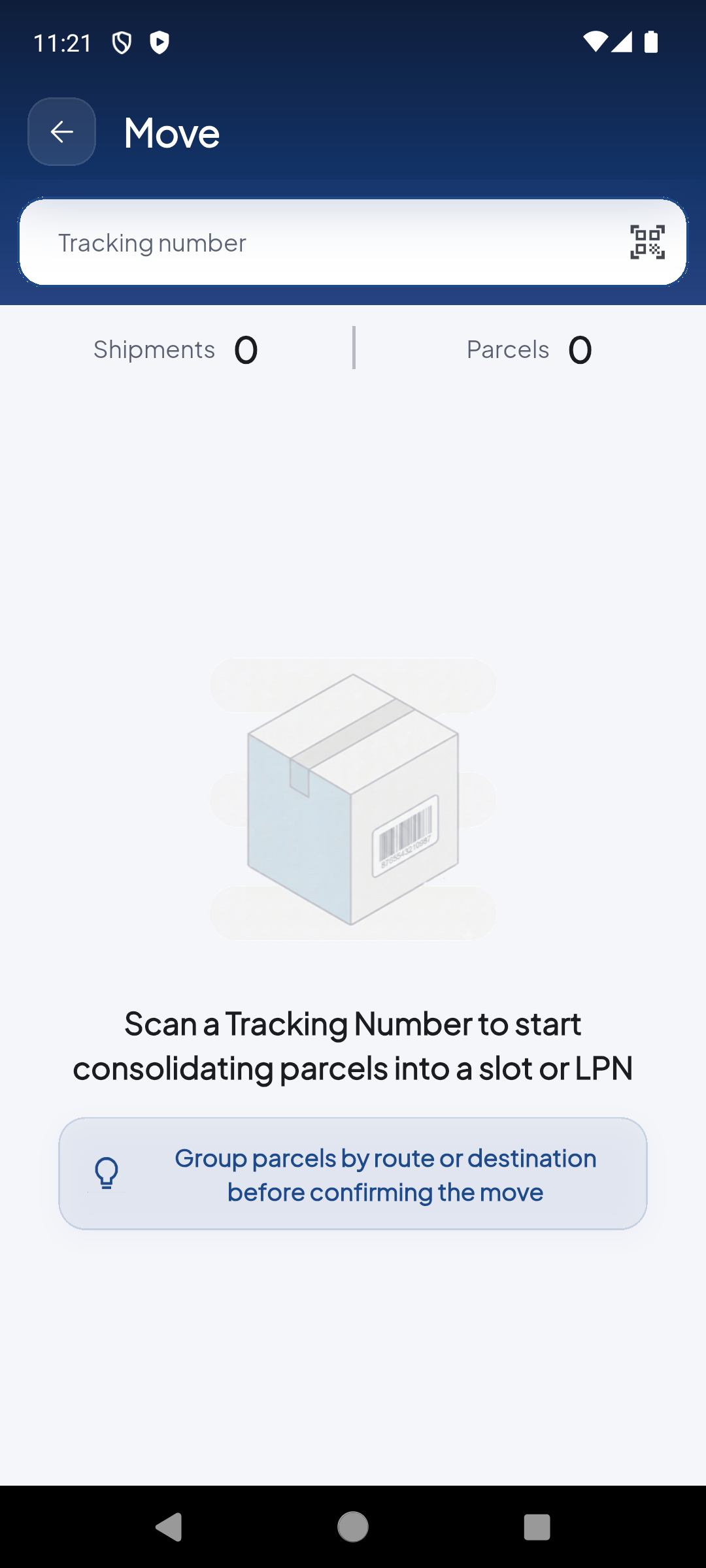
Campo 'Tracking number' para escanear o escribir el código del paquete. El ícono de cámara activa el escáner. Contadores Shipments y Parcels inician en 0.
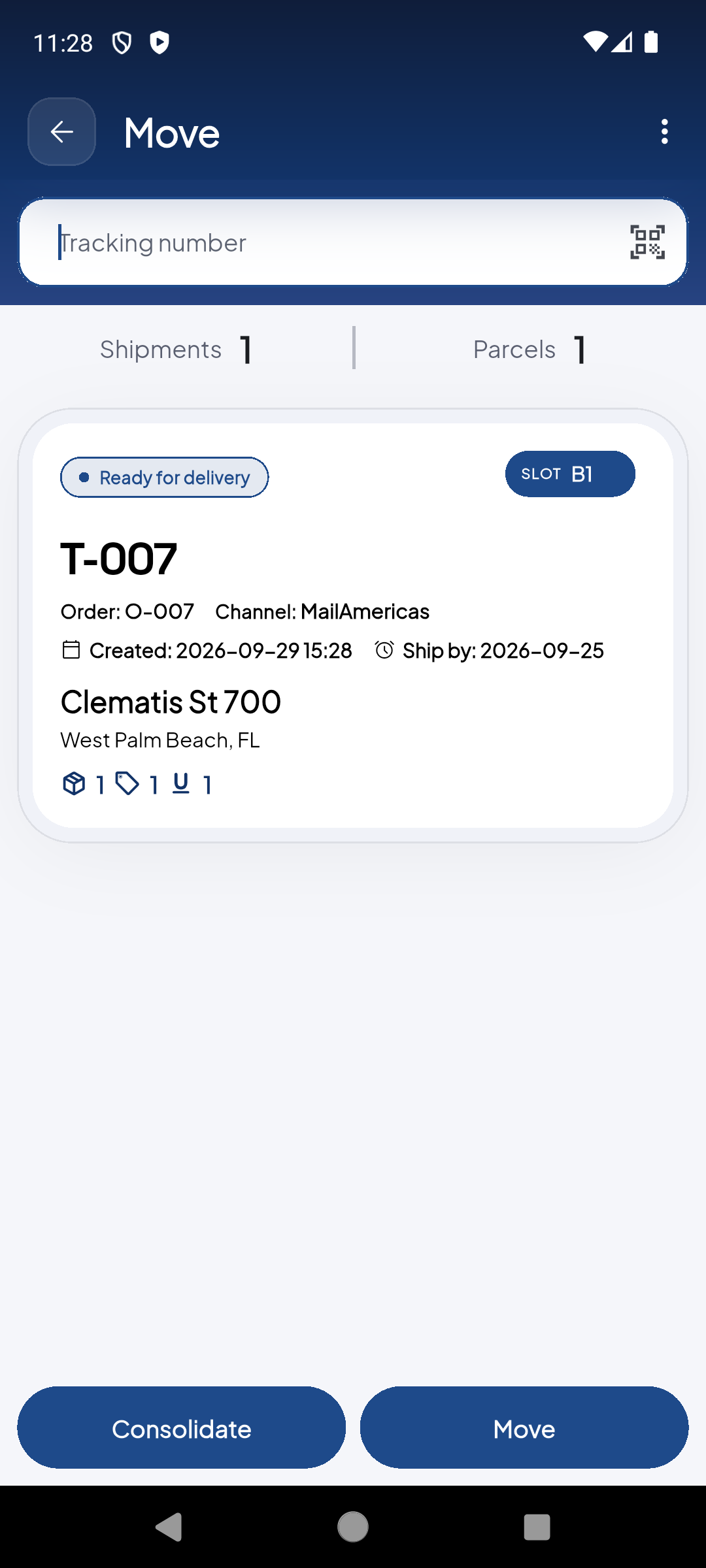
Después de escanear, el paquete aparece en una card con Tracking, Orden, Canal, fechas y dirección. Los contadores Shipments y Parcels se actualizan en tiempo real. Los botones 'Consolidate' y 'Move' aparecen al pie.
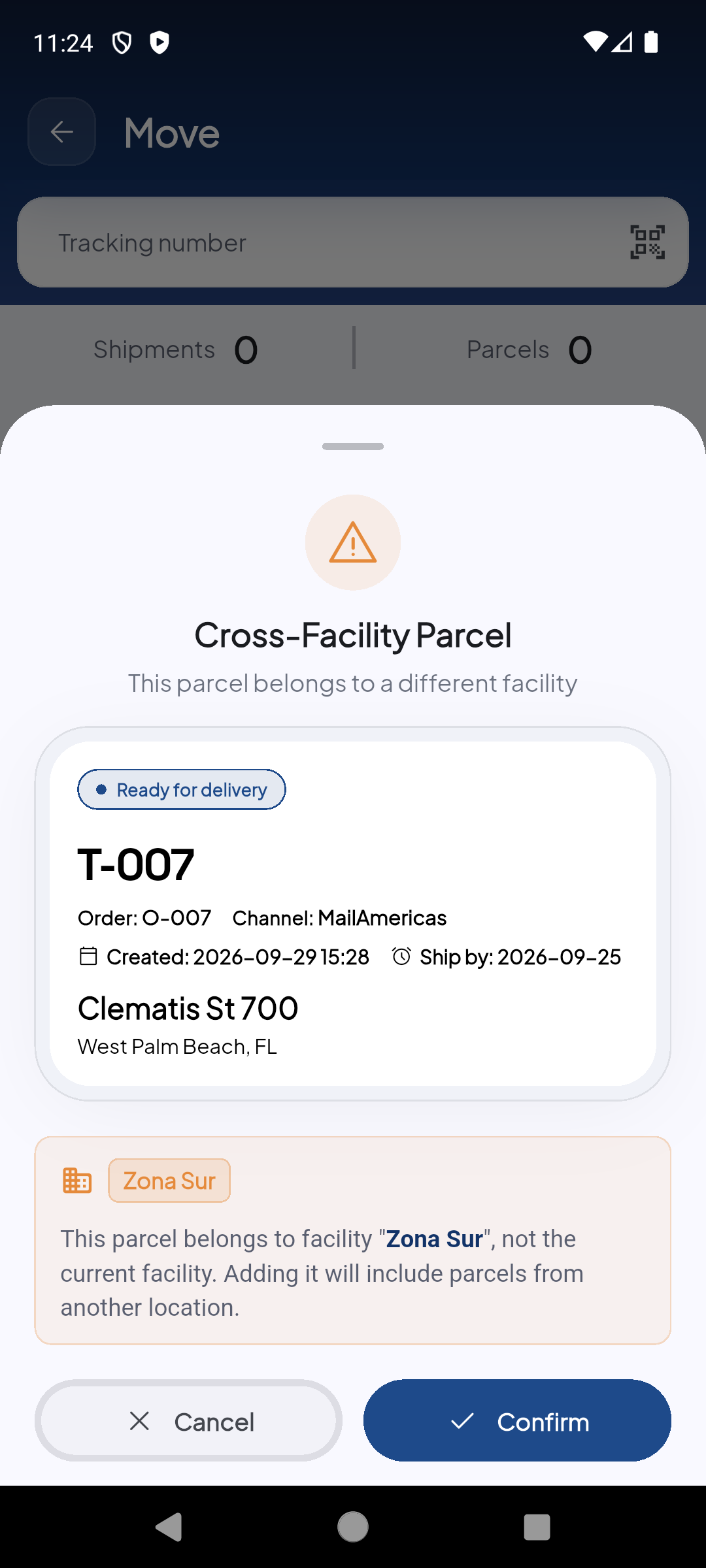
Si el paquete pertenece a una facility diferente (ej. 'Zona Sur'), la app muestra un aviso 'Cross-Facility Parcel' con los detalles del paquete. Puedes Cancelar o Confirmar para agregarlo de todos modos.
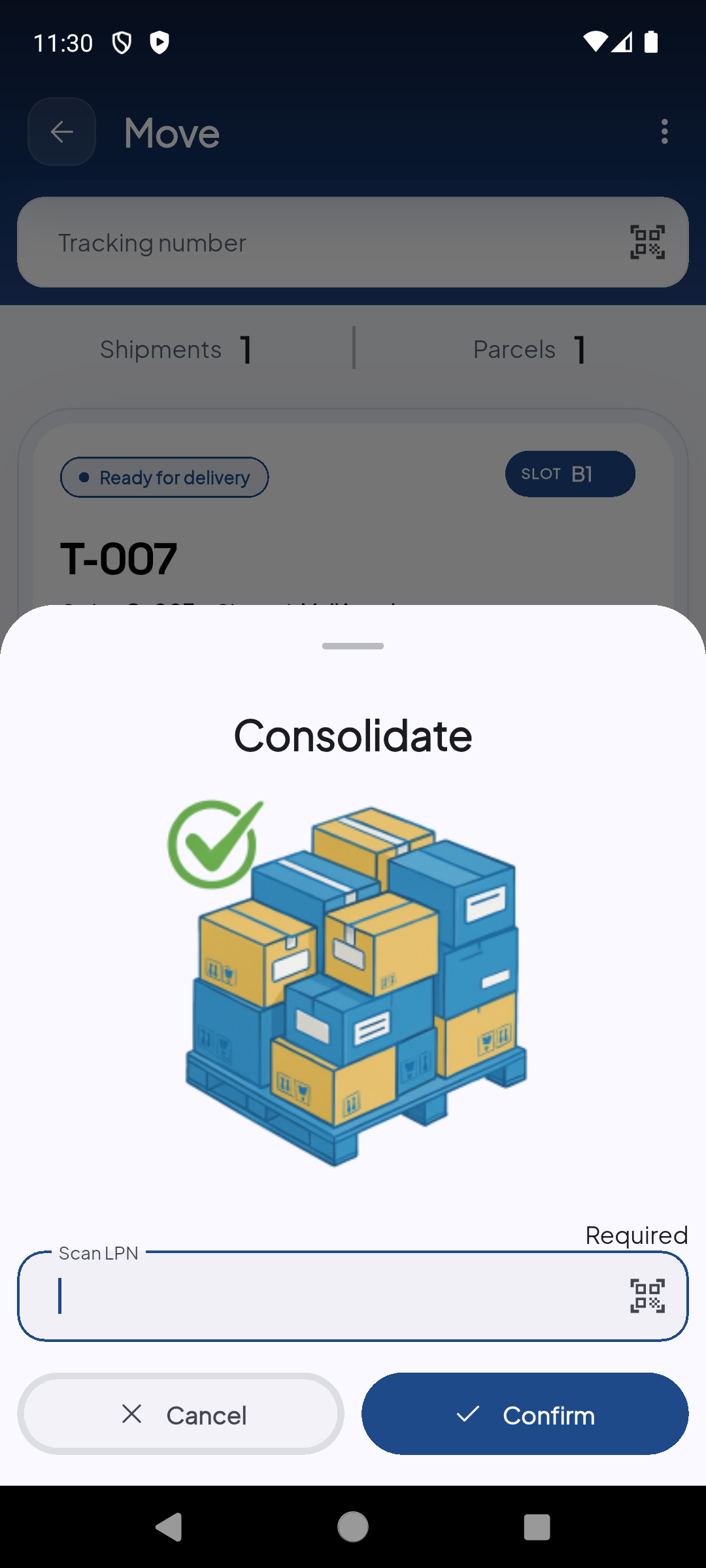
Al tocar 'Consolidate', se abre un modal para escanear el LPN destino donde se agruparán los paquetes. Toca 'Confirm' para completar la consolidación.
¡Demo completada!
Flujo paso a paso
Sección titulada «Flujo paso a paso»- Toca Move desde el menú principal → Verás el campo de escaneo vacío con contadores en 0
- Escanea el Tracking Number de cada paquete con la cámara o escríbelo manualmente
- Verifica los contadores — Shipments y Parcels se actualizan en tiempo real
- Repite para cada paquete del lote que quieres mover juntos
- Confirma el movimiento → Los paquetes quedan consolidados en el slot/LPN destino
Elementos de la pantalla
Sección titulada «Elementos de la pantalla»| Elemento | Descripción |
|---|---|
| Tracking number | Campo principal — escanea o escribe el código del paquete |
| Ícono de cámara | Activa el escáner de cámara para leer códigos de barras/QR |
| Shipments | Contador de envíos únicos agrupados en este lote |
| Parcels | Contador total de paquetes individuales escaneados |
Selector de Facility
Sección titulada «Selector de Facility»El botón en la esquina superior izquierda de la pantalla de Move muestra la facility activa actualmente. Al tocarlo, se despliega un listado de todas las facilities a las que tienes acceso.
| Acción | Descripción |
|---|---|
| Ver facility actual | El nombre de tu almacén activo aparece junto al ícono en la esquina superior izquierda |
| Cambiar de facility | Toca el botón → selecciona otra facility del listado |
| Mover entre facilities | Una vez cambiada la facility, los paquetes que escanees se registrarán como movidos a ese almacén |
Cambiar de facility afecta todas las operaciones de la sesión actual en Move. Verifica siempre que la facility seleccionada sea la correcta antes de escanear paquetes.
Mover SKU entre estantes
Sección titulada «Mover SKU entre estantes»Dentro de una misma facility, Move también permite reubicar un SKU de un estante (shelf) a otro:
- Selecciona la facility correcta con el botón superior izquierdo
- Escanea el SKU que deseas mover
- Escanea el estante destino (bin o ubicación de destino)
- Confirma el movimiento — el sistema actualiza la ubicación del SKU en inventario
| Elemento | Descripción |
|---|---|
| SKU | Código del artículo o producto que deseas reubicar |
| Estante origen | Ubicación actual del SKU (se detecta automáticamente al escanear) |
| Estante destino | Bin o ubicación a la que se trasladará el SKU |
Casos de uso frecuentes
Sección titulada «Casos de uso frecuentes»| Caso | Flujo |
|---|---|
| Organización por ruta | Misma facility — agrupa paquetes de la misma zona geográfica |
| Carga de vehículo | Misma facility — consolida el turno antes de salir a entregar |
| Transferencia de slot | Misma facility — mueve paquetes de slot temporal a definitivo |
| Preparación de Customer Pickup | Misma facility — agrupa paquetes listos para retiro en área de pickup |
| Traslado entre almacenes | Otra facility — usa el selector superior izquierdo para mover paquetes a otro almacén |
| Reubicación de inventario | Misma facility — mueve un SKU de un estante a otro para optimizar el layout |